Come ogni nuovo sistema operativo, anche Windows 7 non è immune a problemi di compatibilità con programmi e periferiche che invece funzionavano sui sistemi operativi precedenti. La Microsoft, per cercare di rendere utilizzabili tutti i prodotti compatibili su Windows XP anche su Windows 7, ha messo a disposizione Windows XP Mode.
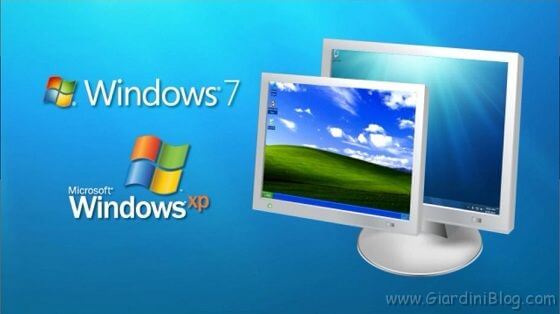
Con Windows XP Mode è possibile utilizzare Windows XP “all’interno” di Windows 7.
Come già detto, Windows XP Mode è molto utile nei casi in cui ci siano problemi di compatibilità.
Windows XP Mode funziona solo con le versioni:
- Windows 7 Professional
- Windows 7 Enterprise
- Windows 7 Ultimate
Windows XP Mode NON funziona con le versioni:
- Windows 7 Starter Edition
- Windows 7 Home Basic
- Windows 7 Home Premium
Supponiamo di avere un programma che su Windows 7 non funziona, mentre prima su Windows XP funzionava (lo stesso può valere per alcune periferiche che non sono state supportate su Windows 7 con i relativi driver).
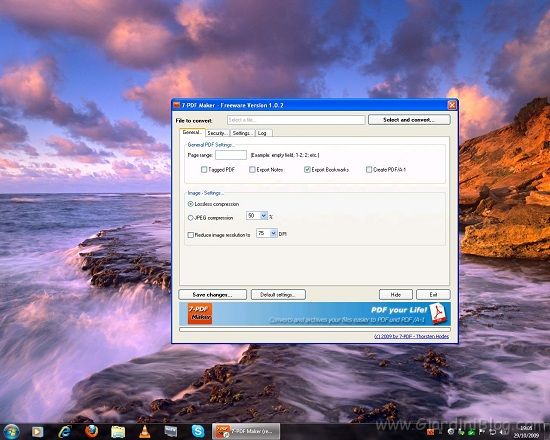
Per mostrarvi la comodità di Windows XP Mode ho usato il programma 7-PDF Maker (è solo per esempio, questo programma funziona anche se installato direttamente su Windows 7, ma logicamente utilizzeremo Windows XP Mode per programmi/periferiche non compatibili con Windows 7).
Innanzitutto bisogna aver installato Windows Virtual PC su Windows 7.
Windows Virtual PC è un programma di virtualizzazione di Microsoft. Viene utilizzato per eseguire più sistemi operativi contemporaneamente sullo stesso computer e per avviare numerose applicazioni in un ambiente virtuale Windows.
Se non l’avete installato potete farlo ora, scegliete la versione in base al sistema operativo che avete installato (32bit o 64bit):
Download Windows Virtual PC 32Bit
Download Windows Virtual PC 64Bit
Una volta installato Windows Virtual PC, bisogna installare Windows XP Mode, il quale altro non è che un Windows XP SP3 virtualizzato, cioè già pronto all’uso, da usare con Windows Virtual PC.
Essendo in pratica un sistema operativo vero e proprio il file da scaricare è un po’ pesante (447MB), quindi è consigliabile che abbiate una connessione ADSL, potete scaricarlo da qui:
Download Windows XP Mode
Windows XP Mode richiede che il computer sia predisposto per la virtualizzazione hardware (per sapere se si ha questo requisito leggi le note a fine articolo!).
Una volta scaricato e installato potete avviarlo andando dal menu avvio su Tutti i Programmi -> Windows Virtual PC -> Windows XP Mode.
Vi troverete con il vostro caro Windows XP in una finestra su Windows 7.
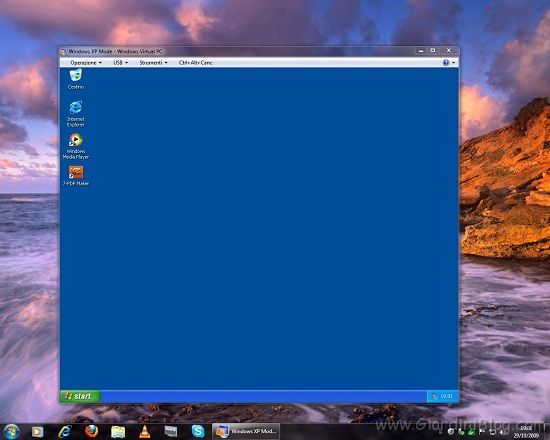
Ora potete usare il sistema operativo virtuale come più vi fa comodo; ma riprendiamo il discorso sull’utilizzare i programmi/periferiche che non sono compatibili su windows 7.
Nel sistema operativo virtuale (Windows XP Mode) installate il programma/periferica in questione, continuando con l’esempio, ho installato 7-PDF Maker.
Una volta installato ciò che vi serve, potete pure chiudere Windows XP Mode.
Andate dal menu avvio su Tutti i Programmi -> Windows Virtual PC -> Applicazioni Windows XP Mode, dove troverete i vari programmi che avete installato.
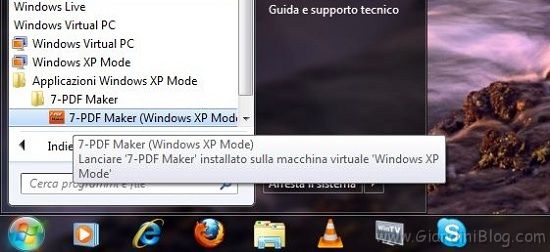
Cliccate sul programma da avviare, nell’esempio 7-PDF Maker (Windows XP Mode), e verrà avviato il programma attraverso Windows XP Mode,
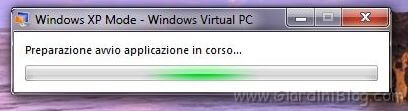
ma sembrerà che sia un programma normale su windows 7:
Windows Virtual PC supporta i seguenti sistemi operativi host e guest:
- Host: Windows 7 Home Basic, Windows 7 Home Premium, Windows 7 Professional, Windows 7 Ultimate, Windows 7 Enterprise.
- Guest: Windows XP Service Pack 3 (SP3) Professional, Windows Vista Enterprise Service Pack 1 (SP1), Windows Vista Ultimate Service Pack 1 (SP1), Windows Vista Business Service Pack 1 (SP1), Windows 7 Professional, Windows 7 Ultimate, Windows 7 Enterprise.
Nota: la funzione di applicazione virtuale non è supportata nelle edizioni Windows Vista Business Service Pack 1 (SP1) e Windows 7 Professional.
Requisiti di sistema per Windows Virtual PC
- Sistemi operativi supportati: Windows 7
- Processore: Processori Intel®, AMD®, VIA® con supporto della virtualizzazione assistita da hardware, con l’impostazione attivata nel BIOS.
- Memoria: 2 GB di memoria consigliati.
- Requisiti disco rigido: 20 MB di spazio su disco per l’installazione di Windows Virtual PC.
Requisiti di sistema per Windows XP Mode
- Sistemi operativi supportati: Windows 7 (Windows 7 Professional, Windows 7 Ultimate o Windows 7 Enterprise).
- Requisiti disco rigido: 2 GB per l’installazione di Windows XP Mode. Si consigliano altri 15 GB di spazio su disco per l’ambiente virtuale di Windows.
Nota: è possibile utilizzare Windows Virtual PC per eseguire Windows XP Mode sul computer. Windows Virtual PC richiede un processore che supporta la virtualizzazione hardware, con tecnologia AMD-V™, Intel® VT o VIA® VT attivata nel BIOS.
Note:
Per sapere se il vostro pc e cpu supportano la virtualizzazione hardware la Microsoft ha messo a disposizione un tool, scaricabile cliccando QUI.
Se il tuo computer non supporta la virtualizzazione hardware, dopo aver installato Windows Virtual PC, puoi utilizzare Windows XP Mode installando gli aggiornamenti che trovi su questa pagina: Usare Windows Virtual PC e Windows XP Mode senza virtualizzazione hardware.

Mi sento cornuto e maziato, il mio vecchio computer mi ha lasciato per miglior vita, ne ho aquistato uno nuovo con il sistema operativo windows 7 e molte mie applicazioni non sono compatibili, mentre con windows xp lo erano, il rivenditore alla mia richiesta di installarmi il vecchio windows xp mi ha guardato come se fossi un extra terrestre dicendomi :”è come fare il pieno ad una ferrari con la benzina normale” cosa mi consigliate? non è gisto che noi poveretti non possiamo appianare le incopatibilità tra i due sistemi
La Microsoft terminerà il supporto a Windows Xp l’8 aprile 2014, a partire da quella data non verranno fornite più correzioni automatiche, aggiornamenti e assistenza tecnica online.
Windows XP mode è utilizzato proprio per poter utilizzare i programmi che sono compatibili solo con Windows XP, naturalmente ci sono delle limitazioni sul supporto di tutti i programmi.
salve, allora io ho un gioco originale del 2005 chronicoles of riddick che gira su 7 professionale che ho al lavoro , ma a casa che ho home non va.. puo dipendere da questa cosa che home non e’ compatibile con xp, infatti il gioco era per windows xp
grazie anticipatamente x la risposta
probabilmente il pc di casa non soddisfa i requisiti minimi richiesti dal gioco
Ciao a tutti, io purtroppo ho Windows 7 Home Premium incompatibile con Windows xp mode, e dopo vari tentativi sono comunque riuscito a caricare i driver del mio scanner Epson Perfection 1240U. Il problema è che in dispositivi e stampanti si vede, anche in gestione dispositivi dove viene indicato che il driver funziona correttamente, ma non riesco a scansionare perchè i programmi non lo vedono in nessun modo!
Se i programmi non lo rilevano credo che non sia installato correttamente.
Se dici che comunque su dispositivi e stampanti si vede, puoi provare a fare le scansioni direttamente da li facendo doppio clic sull’icona dello scanner.
Ho una scheda di acquisizione video PINNACLE DC10PLUS che funzionava con XP e con il software Pinnacle Studio 11. Naturalmente con Win 7 Ultimate 64bits non esistono driver a 64bits e non funziona. Speravo che fosse possibile utilizzarla con XP mode ma, non ci riesco. Non viene riconosciuta dal sistema. Pensi che si possa fare? Oppure è legata al problema della scheda video virtuale?
Non viene riconosciuta neanche su Windows Xp Mode?
Nemmeno dopo che installi (su windows xp mode) i drivers?
In tal caso mi sa che non è utilizzabile.
ciao!
avrei una curiosità…
ho installato alcuni applicativi tramite il virtual pc in XP Mode, questi li vedo in start-programmi da win7…
c’è un modo per nascondere le cartelle e lasciare solo l’ eseguibile? in questo modo potrei evitare di aprire cose che non mi servono e avrei un elenco pulito dei vari applicativi da xp mode a win7…
GRAZIE!!!
Puoi organizzare tutti i vari collegamenti del menu programmi andando da Esplora Risorse su:
C:\Users\TUO-UTENTE\AppData\Roaming\Microsoft\Windows\Start Menu\Programs\Windows Virtual PC\Applicazioni Windows XP Mode
(nell’esempio Windows 7 è installato in C: e TUO-UTENTE devi cambiarlo con il nome della cartella dell’utente che usi).
Una volta dentro quella cartella, sposti i vari collegamenti delle applicazioni installate nel percorso:
C:\Users\TUO-UTENTE\AppData\Roaming\Microsoft\Windows\Start Menu\Programs\
per averli nel menu Programmi, altrimenti li sposti dove preferisci.
Ciao, chi ha installato xp mode, mi dice chiaramente come va? Non riesco a trovare video che mi fanno vedere una dimostrazione pratica dell’xp mode in funzione( non la finestra di xp, ma esattament il lancio di una applicazione direttamente dall’icona sul desktop di w7 in xp mode automatico..Io ho uno scanner, una stampante, e relativi software che esistono solo con xp. E’ fattibile? o la virtualizzazione comporta dei rallentamenti che rendono inutilizzabile il tutto?
Grazie
L’ambiente virtualizzato, a meno che non hai un pc sufficientemente potente, è più lento del sistema operativo non virtualizzato.
Comunque l’uso dell’ambiente virtualizzato è utile per utilizzare periferiche o programmi realizzati per Windows XP e non compatibili con Windows 7.
ciao!! ho fatto un mezzo casino..allora ho un programma istallato sul 7 e il dispositivo( che usa il programma )collegato tramite usb nn viene riconosciuto dal 7 ma è istallato correttamente nel virtual xp..ora quindi ho :
- dispositivo installato su virtual xp perchè sul 7 nn andava per problemi di driver
- programma per funzionare su 7
come faccio? grazie mille!! ps: questo blog mi ha risolto parecchie volte tanti problemi !! grazie davvero!!!
Devi installare su Windows XP Mode anche il programma con cui vuoi usare il dispositivo.
ho installato windows 7 su il mio vecchio xp (ke funzionava bn) sole ke quando lo ho installato mi diceva ke la skeda video era incompatibile con quella rikiesta da win7 (i temi nn fungevano), il problema vero e proprio è dato pk nn mi legge nessun gioco a causa della skeda video (ke con xp facevano). volevo sapere se sto programma consigliato in questo sito web mi possa aiutare a giocare in santa pace???
Devi cercare sul web se ci sono driver della tua scheda video compatibili per Windows 7.
Utilizzare Windows XP Mode per i giochi non è consigliato visto che i giochi (almeno quelli di ultima generazione) richiedono un grande quantitativo di risorse, inoltre la scheda video su Windows XP Mode è una scheda video virtualizzata.
Insomma a quanto pare l’unica bellezza di 7 è la grafica.. perchè è meno compatibile di Vista con i giochi… sarà pure più leggero di Vista.. ma a sto punto rimetto Xp che è ancora più leggero e un tema aggiuntivo…
In un sistema operativo non c’è da guardare solo la grafica, sicuramente Windows 7 è più “sicuro” di Windows XP e Windows Vista. Per quanto riguarda la leggerezza non c’è dubbio che Windows XP la faccia da padrone.
Ho Win7 Home Premium 64 bit e ho seguito le istruzioni ma dopo aver installato xp mode mi dice: impossibile impostare Windows Xp Mode, Windows Xp Mode non è disponibile per questa edizione di Windows.
Cosa sbaglio?
Sbagli a non aver letto bene l’articolo :D
Mi pare che sia pure in evidenza…
Attenzione:
Windows XP Mode funziona solo con le versioni:
Windows 7 Professional
Windows 7 Enterprise
Windows 7 Ultimate
Windows XP Mode NON funziona con le versioni:
Windows 7 Starter Edition
Windows 7 Home Basic
Windows 7 Home Premium
.. spiegazione perfetta …. ma solo per chi ha windows premium o ultimate o enterprise ?
quindi come bisogna comportarsi per chi non ha i predetti programmi ? ma solo un windows home edition deve rinunciare mi pare di capire ?
Se non hai una delle versioni:
Windows 7 Professional
Windows 7 Enterprise
Windows 7 Ultimate
non puoi usare Windows XP Mode.
Ho installato virtual pc xp mode funziona regolarmente sul pc dove ho 7 pro 64 che è in rete con altri pc che usano xp.il problema è che mentre in win 7 vedo tutti i pc della rete quando entro in virtual la rete vede solo il pc su cui è installato. come mai?
Grazie.
Forse nelle impostazioni di rete della virtual machine di Windows Xp mode è impostata come rete interna invece che rete condivisa (NAT)?
cortesemente quale è il percorso per arrivare a questa opzione che non trovo? grazie
clicca sul menu avvio, nel form cerca programmi e file scrivi Windows Virtual PC e clicchi sul risultato che ti esce, dovrebbe aprirsi una cartella con le macchine virtuali installate, clicca col tasto destro del mouse sul file di nome Windows XP Mode, dal menu seleziona Impostazioni, vai alla voce Rete e lì selezioni il tipo di connessione da utilizzare.
Perfetto!
Alla voce rete erano presenti la voce “interna” la voce NAT che era selezionata e una terza voce con un lungo identificativo alfanumerico: ho selezionato quest’ultima e si è messo a funzionare tutto.
Graie mille!
ho un nuovo portatile, con win 7 home premium 64 bit.
Dannazione!nessun programma che avevo su XP si installa!
Apprendo qui che nemmeno “XP mode” funzionerebbe.
Che fare???
Prova a mettere windows xp in dual boot (sperando che riesci a trovare i drivers).
Altrimenti devi fare un upgrade di versione e prendere almeno la professional.
Grazie. Funziona tutto perfettamente
sono disperato ho notebook con windows7 Home premium vorrei sapere che quelli che gia sopra avevate detto funziona anche per me o no
grazie a tutti
ma almeno scrivere in modo semi-decente così chi legge può capire…
comunque Windows Xp Mode non si può installare su Windows Home Premium
La risposta è VMLite… fa l’XPmode (molto simile) su qualsiasi OS (basato su virtualbox)
Devo acquistare un nuovo notebook HP e vedo che ha preinstallato W7. Io utilizzo tutti programmi per XP. Se dovessi avere problemi, pensavo di risolverli formattando per mettere il vecchio XP. In finale a che serve avere W7 se poi devo emulare XP per lavorare?
Mi sorge un dubbio: non sarà che i drivers dei nuovi notebook siano solo per W7? Mi ritroverei fregato
Fai bene a dubitare, putroppo parecchi modelli di notebook di recente fabbricazione hanno solo driver compatibili con windows 7, quindi se poi intendi installare windows xp in sostituzione di windows 7 è molto probabile che ti possa ritrovare ad avere periferiche non riconosciute e prive di driver certificati.
Anche per questo è stato introdotto Windows XP mode.
Tutto molto bello ed esauriente peccato che xp mode esiste solo a 32 bit e non puo’ essere installato su seven a 64 bit,ho appena parlato con un tecnico microsoft a milano, ho seguito la loro procedura passo passo ma da microsoft si scarica solo xp mode a 32 bit
provate per credere.
Saluti
Windows XP Mode è sempre e solo a 32bit sia che venga installato su Windows 7 a 32bit sia su Windows 7 a 64bit.
Ed è installabile sia su Windows 7 a 32bit sia su Windows 7 a 64bit, quello che cambia è Windows Virtual PC, che è disponibile a 32bit e 64bit.
Inoltre io ho Windows 7 Professional a 64bit e ho installato Windows XP Mode.
Allora vediamo di ricapitolare: io ho seven ultimate a 64 bit ed ho installato virtual pc a 64 bit,quando provo ad installare XP mode 32 bit ,Windows seven mi dice che non puo’ installarlo perche’ e’ una applicazione a 32 bit,domanda forse dovevo installare virtual pc a 32 bit ??
Specifico che ho provato sia la versione di XP Mode scaricata da questo blog,sia la versione con la procedura Microsoft che penso sia la stessa
Dove Sbaglio visto che tu hai potuto installarla ?
Guardando la procedura di Microsoft dice di installare prima Windows XP Mode e poi Virtual PC.
Ma comunque è strano che ti esca quell’errore.
Prova a installarlo usando i privilegi di amministratore, disinstallare e reinstallare virtual pc e windows xp mode.
Più di questo non so che dirti… l’ultima alternativa sarebbe reinstallare Windows 7… ma c’è sempre la possibilità che non funzioni comunque :|
salve. ho installato win xp mode. tutto bene la procedura è facilissima solo che una volta insatallato il programma, appunto su xp mode, poi non riesco ad utilizzarlo in applicazioni win xp mode o meglio sulla barra start del win 7 non esce proprio questa cartella. cosa devo fare?
hai installato tutto correttamente?
mi pare strano che non esca la voce nel menu…
magari prova a cercare il programma che hai installato nel form di ricerca (cerca programmi e file) e vedi se te lo trova, altrimenti riprova a installarlo (sempre in windows xp mode)
ho montato XP sotto windows 7 come dalle vostre dettagliate indicazioni tutto OK ma per un programma a cui tengo molto NON RIESCO AD IMPOSTARE LA PROPRIETA 250 COLORI AIUTATEMI ,
Il nuovo PC è un VAIO serie Y con windows 7Professional a 64 bit
GrazieBruno
se hai già provato a impostare esegui in modalità a 256 colori e non funziona mi sa che non c’è niente da fare
salve.
ho installato i file sopra e …. devo dire che xp virtuale funziona con dei software datati,il problema putroppo ce lò con lo scanner che non lo vede installato anche lui ma non c’è verso , la cosa strana è che avviando WINDOWS xp mode e andando su gestione periferiche i classici punti interogativi come se non fosse installati dei driver che questi si chiamano VIRTUAL PC INTEGRATION DEVICE ho provato anche con il cd della scheda madre ma non ne vuole sapere .
come posso risolvere il problema ?
apparte a acquistare un scanner nuovo ?
grazie
ma hai installato su windows xp virtuale i driver dello scanner?
L’xp mode è una bufala.. non gira nessun gioco più di quelli che girano già col 7..
più che per i giochi è utile per far partire programmi o periferiche non compatibili con windows 7
Ciao, ho installato Xp mode ed anche un plotter che con w7 non esistono i drivers e volevo sapere se devo installare anche autocad in xp mode o basta installarlo solo con w7?
Dipende se per stampare usa dei driver suoi oppure si appoggia su CAD.
Ti conviene provare a installare il plotter su xp mode e vedere se puoi condividerlo, altrimenti ti tocca installare anche CAD su XP mode.
Non installate autocad su XP mode dato che virtual pc non supporta il direct 3d e come scheda video emula una s3 da 8mb (sisi avete letto bene 8 mega).
io ho un pc con window 7 home premium ,,, no riesco a visualizzare la mia macchina fotografica che funziona invece benissimo con window wista
vorrei sapere se Risolvere i problemi di compatibilità di Windows 7 con Windows XP Mode vale anche per window 7 home premium
grazie
come scritto all’inizio dell’articolo:
Windows XP Mode funziona solo con le versioni Windows 7 Professional, Windows 7 Ultimate o Windows 7 Enterprise, su tutte le altre versioni non funziona.
1 – Installate i due files suindicati
2 – Aprite windows virtual PC
3 – cliccate su crea macchina virtuale
4 – create il percorso programmi\windows xp mode
5 – date un nome alla macchina virtuale creata (xp)
6 – cliccateci sopra et voilà!
quando clicco crea mi appare un messaggio.
l’utente non dispone dei requisiti di accesso necessari
quali sarebbero?
grazie
scusa la precedente domanda ma vedo che ne avete già parlato,quindi mi leggo le risposte,grazie
su windows 7 home premium 64bit
non funziona.cosa posso fare?