Scorrendo la bacheca di Facebook, spesso si trovano video molto interessanti che desideriamo scaricare sul nostro computer o sul nostro smartphone, per evitare di perderli o non trovarli più. Proprio per questo motivo abbiamo creato una guida in cui spieghiamo come scaricare video da facebook, in vari modi e da vari dispositivi.
I metodi descritti, sono spiegati passo passo, con immagini e indicazioni dettagliate, quindi non preoccuparti, anche se sei poco esperto in queste operazioni. In meno di un minuto, riuscirai a scaricare qualsiasi video da Facebook (pubblico o privato) senza alcun difficoltà.
Come scaricare video privati da Facebook
Iniziamo subito con lo scoprire come scaricare video da Facebook privati, ovvero scaricare quei filmati che hai caricato e condiviso tu stesso o qualche tuo contatto ma con la privacy impostata in modo non pubblico.
Per questo tipo di video, tutti gli altri metodi che andremo ad elencare nei successivi paragrafi infatti non funzionano, come invece avviene per i video condivisi pubblicamente da pagine, gruppi, eventi o anche account che hanno settato la visibilità estesa a tutti. In questo caso sarà necessario registrare lo schermo del vostro computer, operazione semplicissima per cui potete o un’estensione per chrome o un programma compatibile per Windows, Mac e Linux.
- Screencastify, è un’estensione per Google Chrome gratuita, con la quale è possibile scegliere quale parte del tuo schermo registrare, quindi sarà sufficiente fare play sul video da riprodurre a pieno schermo e registrare lo schermo.
- OpenSource OBS Studio, invece è un software gratuito, compatibile con tutti i computer su cui è installato Windows, Mac o Linux. Anche in questo caso sarà possibile registrare lo schermo, ma senza nessun watermark o limitazione, quindi questo metodo è da preferire.
Se invece vi trovate da smartphone, potete utilizzare un’applicazione per registrare lo schermo, che in alcuni casi è integrata tra le funzioni basilari dello smartphone, chiamata “Registra Schermo” o “Screen Recorder“. Trovate maggiori informazioni nel nostro articolo: come registrare lo schermo del telefono.
Come scaricare video da Facebook su PC Windows e Mac
I metodi che stiamo per descrivere in questo paragrafo, sono diversi e funzionano per entrambi i sistemi operativi, ovvero Windows e MAC.
Scaricare video da Facebook Online
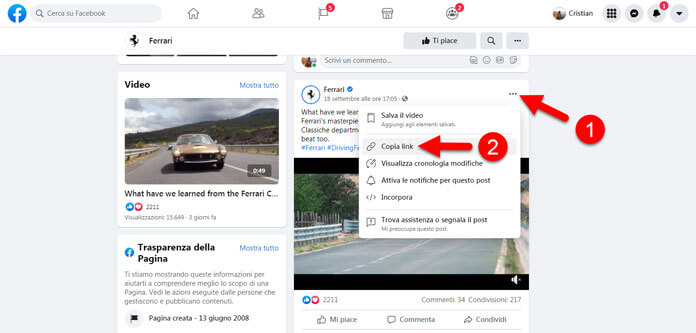
Per prima cosa copia il link del video che vuoi scaricare da Facebook, cliccando sui tre puntini in alto a destra del video e poi su “Copia Link“.
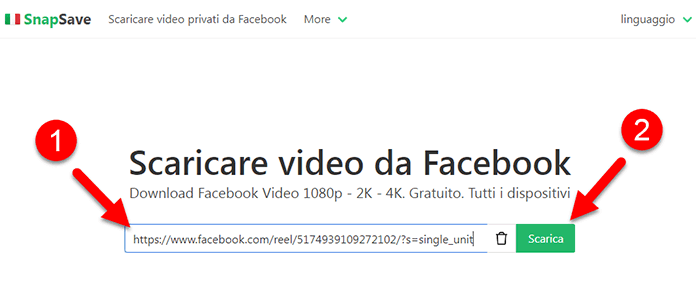
Ora che abbiamo il link del video, apri il seguente sito: Snapsave
- Incolla il link nell’apposito spazio
- Clicca su “Scarica“

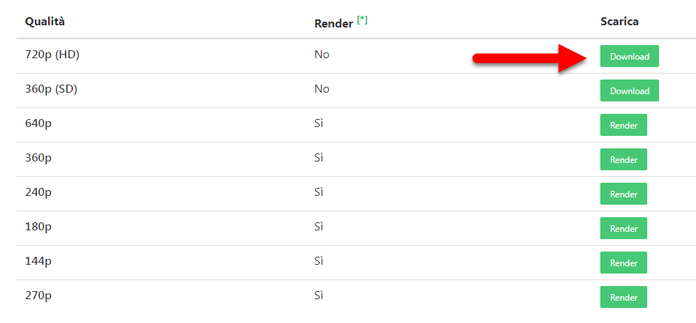
- Nella pagina successiva clicca su “Download” a fianco della qualità del video più alta disponibile (nel nostro esempio 720p HD). A questo punto salva il file sul tuo computer nella cartella che preferisci.

Miglior programma per scaricare video da Facebook
Partiamo con il migliore tra i programmi per scaricare video da Facebook, ovvero ByClickDownloader che potete scaricare dal seguente link:
Download | ByClickDownloader
Questo metodo risulta il migliore per chi vuole scaricare una gran quantità di video.
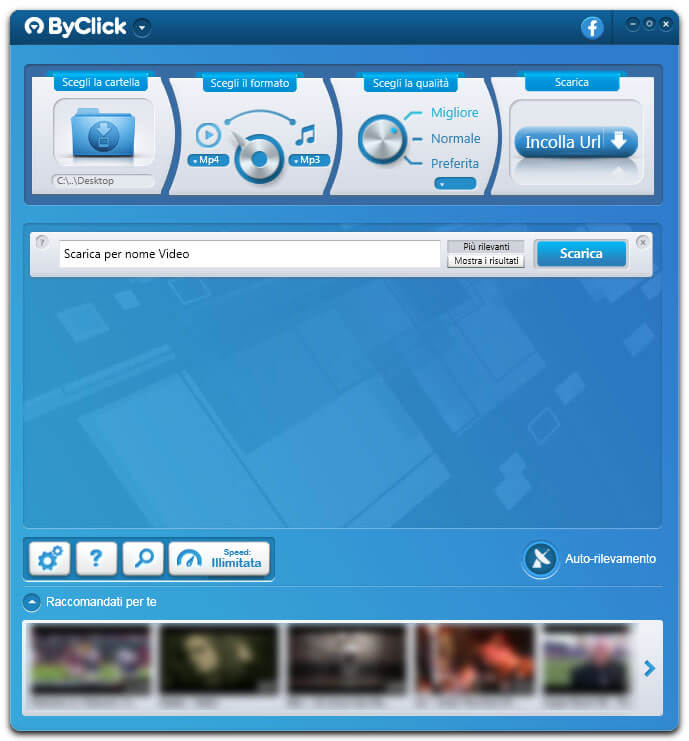 Il funzionamento è semplice, dall’interfaccia del programma dobbiamo:
- Selezionare la cartella del nostro hard disk in cui vogliamo che sia effettuato il download del video;
- Sotto la voce “Scegli il formato“, impostiamo su “.Mp4” se vogliamo salvare il video (o “.Mp3” per il solo audio) ;
- Nella scheda “Scegli la qualità” impostiamo su “Migliore“.
In fine, dopo aver copiato il link del video Facebook che vogliamo scaricare è sufficiente cliccare in alto a destra su “Incolla Url“, per far partire il download.
Se dovete effettuare molti download di video, esiste anche la versione Premium di ByclickDownloader che vi consente una miriade di opzioni in più e visto il prezzo ridicolo (meno di 10 €), vale proprio la pena acquistarla.
Programmi Alternativi
In alternativa altri programmi simili per scaricare video da Facebook, ma molto meno potenti e con meno caratteristiche, sono:
Scaricare video da Facebook modificando il link del video
Metodo semplicissimo e molto veloce. Non devi far altro che recuperare il link del video facebook che vuoi scaricare. Se non sai come recuperarlo, devi semplicemente cliccare sul pulsante con tre punti sul lato destro in alto del video e nel menu che si apre, cliccare su “Copia link“.
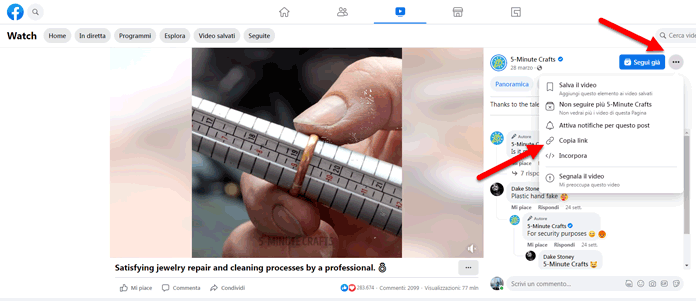
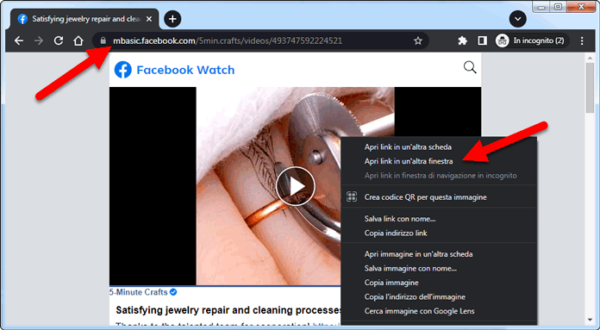
A questo punto, incolla questo link nella barra link del tuo browser e sostituisci “www” con “mbasic” e il risultato, prendendo esempio il link qui sotto sarà questo:
https://www.facebook.com/5min.crafts/videos/493747592224521
https://mbasic.facebook.com/5min.crafts/videos/493747592224521
Una volta inserito il link, clicca invio e il tuo browser caricherà il video. Ora clicca con il pulsante destro del mouse sul video e seleziona Apri link in un’altra scheda o in un’altra finestra (è indifferente).
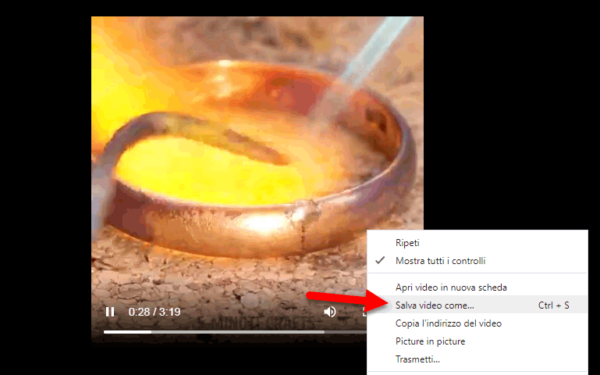
Nella finestra o scheda del browser in cui si apre il video, non devi far altro che cliccare con il tasto destro del mouse e cliccare sulla voce “Salva video come“.
Scaricare video da Facebook su Android
Per chi utilizza uno smartphone o un tablet Android, esistono due metodi molto semplici.
Il primo metodo sfrutta un’ottima app per scaricare video da facebook disponibile sul PlayStore, che puoi scaricare dal seguente link:
Download App | Video downloader per Facebook – AhaSave
Dopo aver scaricato e installato l’applicazione, clicca su pulsante “Continue” per accettare i termini di utilizzo dell’app.
Ora non ti resta che seguire questi brevi passaggi:
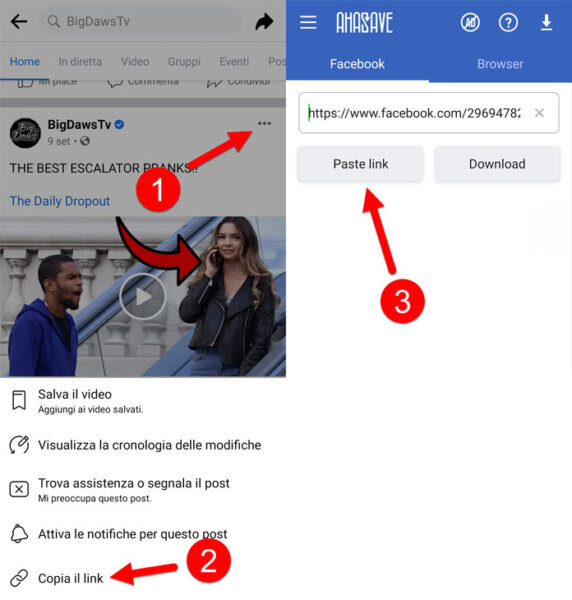
- Apri l’app di Facebook, portati sul video che vuoi scaricare e clicca in alto a destra sul tasto delle opzioni rappresentato da tre puntini …
- Dal menù che si apre in fondo, clicca sulla voce “Copia link”
- Ora apri l’applicazione Video downloader per Facebook e clicca su “Paste“ in modo da incollare il link del video che vuoi scaricare

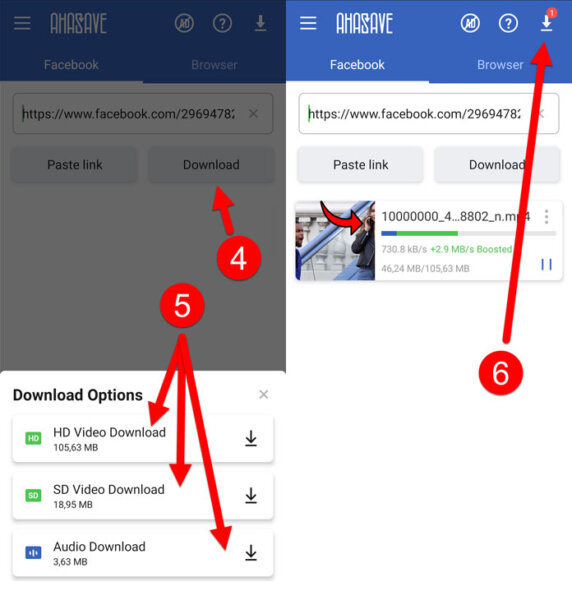
- Successivamente clicca su “Download“
- Ora scegli se scaricare il video in alta definizione (HD Video), in bassa definizione (SD Video) o la sola traccia audio.
- Quando avrai finito si scaricare il video, clicca sull’icona download, che trovi in alto a destra, rappresentata da una freccia rivolta verso il basso. In questa scheda potrai rivedere il video, condividerlo o anche rinominarlo e eliminarlo.
Il secondo metodo invece non richiede nessuna applicazione. Devi solamente:
- Effettuare l’accesso a Facebook non dall’App ufficiale, ma utilizzando il browser del tuo smartphone, come ad esempio Chrome;
- Ora avvia il video che che vuoi scaricare, sempre dal tuo browser con cui ti sei collegato a Facebook.
- Ora tieni premuto sopra il video con il dito, finchè non appare l’opzione “Scarica video”.
Scaricare video da Facebook su iPhone
Per chi vuole scaricare un video da Facebook da iPhone o iPad, possiamo sfruttare la seguente applicazione
Link APP | DManager
Dopo aver installato DManager sul tuo dispositivo iOS, non devi far altro che:
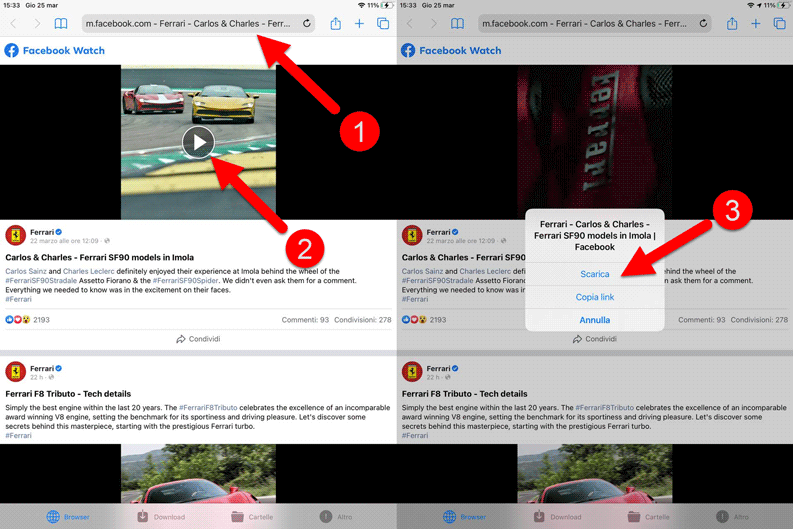
- Incollare il link del video Facebook che intendi scaricare nella barra posta in alto browser.
- Cliccare su “Play” nel video caricato di tuo interesse
- A questo punto si aprirà un menù con tre voci. Dovrai cliccare su “Scarica” (Tutti i passaggi sono raffigurati nell’immagine sotto).
Tutti i video scaricati, li troverai nella tua libreria multimediale.
Estensioni browser per scaricare video da Facebook
In fine ecco alcune estensioni per scaricare video da Facebook:
Video DownloadHelper (estensione per Chrome e Firefox)
Se usi come browser Google Chrome, clicca su questo link per scaricare Video DownloadHelper tramite Chrome Web Store. Nella finestra che si apre clicca su “Aggiungi” e poi “Aggiungi a estensione“.
Se invece utilizzi Firefox, cliccando su questo link potrai scaricare l’estensione Video DownloadHelper tramite Mozilla Addons. Dovrai semplicemente cliccare dopo sul pulsante “Aggiungi a Firefox” e poi su “Installa“.
Una volta aggiunta l’estensione, troverete l’icona di Video DownloadHelper posta in alto a destra nella finestra del vostro browser, composta da pallini colorati situati. Quando vi trovate su un video Facebook che vi piace, cliccateci sopra e in seguito, cliccate sul nome del file da prelevare.
ClickToPlugin (estensione per Safari)
Le prima due estensioni sono per i browser Chrome e Firefox, mentre questa è da utilizzare se si ha Safari come browser.
Per installare questa estensione sul tuo computer, clicca sul link del sito ufficiale dell’estensione ClickToPlugin. Una volta aperto il sito, clicca sulla voce Download ClickToPlugin 3.x.
Una volta scaricato il file e installato su Safari, avviando la riproduzione del video di Facebook che intendete da scaricare, non dovrete far altro che fare click con il tasto destro del mouse e selezionare la voce “Scarica il video” dal menu che appare.
A cosa serve l’opzione “Salva il video” di Facebook
Per evitare confusione è necessario fare chiarezza su questo punto in quanto esiste una sostanziale differenza tra scaricare un video da Facebook e utilizzare l’opzione “Salva” di Facebook.
L’opzione “Salva” serve solamente come promemoria, per rivedere un video che ci è piaciuto in un momento successivo, ma non consente di scaricarlo sul nostro PC o sul nostro smartphone. Per salvare un video dovrai cliccare in alto a destra sui tre puntini e successivamente sulla voce “Salva il video“.