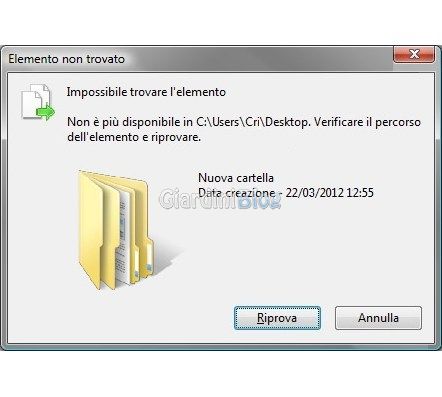
Se non riuscite a cancellare file o cartelle in quanto questi vi danno un messaggio d’errore come quello nell’immagine sopra, ovvero “impossibile trovare l’elemento“, ecco un metodo semplice che non richiede programmi, per eliminare questi fastidiosi file o cartelle.
Spesso questo problema può apparire con qualsiasi tipo di file, che siano immagini, file .zip, file .torrent o addirittura cartelle, che non riusciamo neanche a rinominare, quando questo succede sul desktop, il tutto diventa ancora più fastidioso in quanto è sempre alla nostra vista.
Prima di eliminare questi files incancellabili, dobbiamo spostare tutto il resto del contenuto della cartella dove si trovano questi file altrove.
Vi faccio un esempio, se il file da rimuovere si trova nella cartella Desktop, dovete spostare tutto quello che c’e’ nella cartella Desktop in un’altra cartella creata da voi, ovunque volete basta che non sia più nella cartella dove era prima o in una sottocartella, perché l’operazione che andremo ad eseguire cancellerà la cartella con il file che fatichiamo ad eliminare.
Una volta spostato il contenuto dovete fare come nell’immagine sotto, ossia:
- Cliccare sul pulsante Start di Windows (1).
- Scrivere cmd (2) (questo per Windows 7), (per Xp) invece Cliccare su “Esegui” e poi scrivere cmd.
- Cliccate su cmd (3).
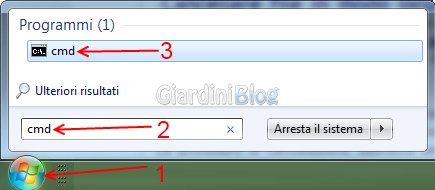
Vi si aprirà una finestra di Prompt dei comandi, come indicato nell’immagine sotto.
Ora dovete posizionarvi nella cartella precedente a quella in cui si trova il file da cancellare, vi faccio un esempio, nel mio caso la cartella ha il seguente percorso (path):
C:\Users\Cri\desktop>
per tornare indietro di una cartella dovrete scrivere: ”cd..” e premere invio;
in questo modo verrete portati al percorso:
C:\Users\Cri>
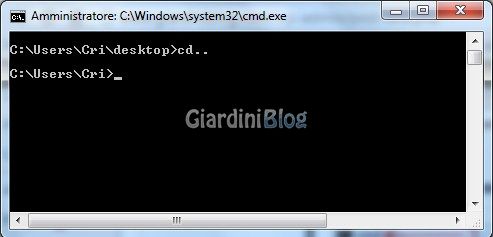
Ora possiamo procedere alla cancellazione della cartella che contiene il file o i files che non riuscivamo a cancellare, nel mio caso nella cartella Desktop.
Per fare ciò non dovete altro che scrivere nel prompt dei comandi:
rd desktop /s (dove desktop è la cartella che ho utilizzato nell'esempio)
Confermare digitando “S” e premendo Invio.
Ora che abbiamo cancellato la cartella Desktop con i file all’interno, possiamo andare a ricrearla digitando il seguente comando:
md desktop
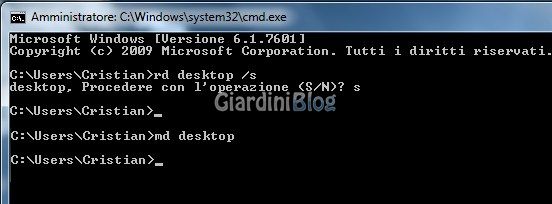
e i file che prima non riuscivamo a cancellare che davano come messaggio “impossibile trovare l’elemento” saranno scomparsi.
Ora potete ricopiare quello che avevo precedentemente spostato nella cartella interessata!

Ciao, ho bisogno di aiuto.
Ho seguito la procedura che hai descritto.
I file “fantasma” sono spariti, ma mi ha cancellato anche il contenuto di una cartella molto importante che avevo aul desktop e che avevo spostato insieme alle altre icone da non eliminare. C’è modo di recuperarla?
E’ molto importante, sono documenti di lavoro.
Grazie sin da adesso per l’aiuto.
Innanzitutto non devi spostare/installare file o programmi sull’hd dove erano salvati i file che hai cancellato.
Dopodiché puoi provare a recuperare i file con qualche programma ideato appositamente per recuperare file cancellati, puoi provare per esempio con Recuva.
Tuttavia non è detto che tutti i file siano recuperabili.
Ti consiglio anche io Recuva.
Altri programmi utili cercando in rete sono:
PC INSPECTOR File Recovery, TOKIWA DataRecovery e Undelete Plus.
Grazie innanzitutto di questo suggerimento.
Tuttavia mi son dovuto muovere in maniera leggermente diversa.
Dal prompt mi dava cmq il medesimo errore, all’eliminazione della cartella rispondeva con:
“impossibile trovare.. etc”
Visto che ero li, sono entrato nella cartella è ho lanciato il delicatissimo
del *.*
Ha funzionato.
grazie
Ottima guida,bravo e grazie mille. ciao..
Scusa ma io quando lo faccio mi dice nel prompt che è impossibile trovare il file e che non puo’ essere cancellato
come posso fare??
ritiro commento funziona , grazie ancora a tutti ^^
Non mi funziona O.o non mi cancella una cippa XD
Funziona alla grande, magari la prossima volta tieniti i commenti a quando hai provato a leggere e ci risparmi risposte inutili, ciao.
se per sbaglio ho eliminato qualche cartella che non volevo per ripristinarla come devo fare?
non puoi! per questo raccomando di salvare i dati prima di quella cartella e delle sottocartelle!
grazia lo stesso, cmq sono riuscito a ripristinare i file cancellati !! :) con un semplice programma.
che programma hai utilizzato? cosi da poterlo consigliare agli altri che si imbattono nel tuo stesso problema!
ciao Cristian, purtroppo inavvertitamente anche io ho cancellatto due cartelle importantissimi, una delle quali con la mia tesi!
ho scaricato diversi programmi ma non ho trovato questi files, poi ho fatto il ripristino configurazione di sistema ma non so perchè sul desktop è tornato tutto tranne le suddette cartelle…:( qualche suggerimento?
è possibile sempre dal prompt riprendere questi files?
grazie anticipatamente per l’aiuto!
Il problema non è essere da prompt o no, ma trovare il software che riesce a recuperarti i suddetti file.
Ho dato uno sguardo veloce e come programmi che possono recuperare file ho trovato (ma non testato) Recuva, PC INSPECTOR File Recovery, TOKIWA DataRecovery e Undelete Plus.
Spero di esserti stato d’aiuto
a mè invece dice che il percorso nn è riconosciuto come percorso interno o esterno,un programma eseguibile o un file batch…ho scritto C:\Users\Utente\Downloads\eMule\Incoming per caso c’è qualche errore? grazie mille
puoi postare uno screenshot e caricarlo su imgshack?
Grazie mille per il tuo utilissimo consiglio
Grazie per la procedura indicata: ha funzionato alla grande
ciao Cristian, ho anchio lo stesso problema, ho tre file di eMule nella cartella Incoming,con percorso download.
Ho eseguito la funzione come da te descitta,ma mi ha spostato la catella, come sotto carella di Documenti e mi ha creato la nuova cartella Incoming e Dowonload, però di quest’ultima mi ha lasciato anche l’originale.
ho rinominato la crtlla chimandola “Incoming errore” e di nuovo riprovato con la medesima procedura ma senza nessun risltato. puoi darmi ulteriori informazioni? grazie. a presto Pino
se ti ha spostato la cartella vuol dire che hai eseguito qualcosa di sbagliato! Controlla bene passo passo con questa guida ogni movimento che fai! non rinominare la cartella, pensa solo a rimuovere quello che c’e’ dentro che ti interessa affinché non vada perso, e procedi con quello che c’e’ scritto nell’articolo!
GRAZIE MILLE CRISTIAN,
sono riuscito ad eliminare qei maledetti file, eseguento solo i passaggi, rd Downloads /S invio e acora s per confermare.
Poi ho provato su computer XP di mia moglie, ma non me lo facsva fare.
Ho anora riprovato con le stesse funzioni, ma utilizzando il percorso Documenti, con la conseguenza dell’annullamento di tutti i documenti, perche ho dimenticati di salvarli. Siccome cerano una trentina di cartelle di foto che mia moglie ci tine molto,se possibile puoi gentimente darmi delle indicazioni a riguardo? Conto su di te,buona serata, grazie
Grazie cristian, non riuscivo proprio a venirne a capo.
nel mio caso a dare questo errore è una pennetta usb, che risulta vuota (anche se prima non lo era, per fortuna non c’erano file importanti) ma non mi fa copiare i file dentro la pennetta perchè mi dice “impossibile trovare l’elemento. Non è più disponibile in Computer. Verificare il percorso dell’elemento e riprovare
quello che dici tu è un errore un pò diverso! Non riesci a ripristinarla neanche formattandala dal tuo o da un altro pc?
dopo vari tentativi sono riuscito a formattarla e sembrava funzionare di nuovo, poi l’ho “riempita” per vedere se funzionava ma dopo circa metà capienza mi da lo stesso errore ed è inutilizzabile…ho provato più volte e sempre così!forse è danneggiata la pennetta?
Purtroppo si molto probabilmente è danneggiata!
Ti da lo stesso problema utilizzandola anche su altri computer?
si da lo stesso problema!può esserci una soluzione o faccio prima a ricomprarla nuova? (anche se per metà posso sempre usarla).grazie comunque per le risposte!
Ti conviene ricomprarla nuova purtroppo!!!
scusate ho fatto tutto il procedimento e… m ha cancellato cartelle che non volevo..aiuto
e ma dovevi fare attenzione, nell’articolo è spiegato bene che:
“Prima di eliminare questi files incancellabili, dobbiamo spostare tutto il resto del contenuto della cartella dove si trovano questi file altrove.”
questo proprio per evitare di cancellare il resto del contenuto e cancellare solo questi file che non riusciamo a cancellare!
GRAZIE!!! funziona!
A me non ha funzionato.
Mmm riscrivimi i passaggi, così potrò aiutarti, avrai sbagliato qualcosa!
Grazie mille!! risoltoooo!!!!
Metodi più semplici?
Basta riavviare ed eliminare.
Alla peggio, riavviare in mod. provvisoria ed eliminare il tutto.
Seeeee :D magari!
Non funziona così! Le cose vanno testate prima di proporle! :D
Grazie Cristian ha funzionato!!!
Non ci speravo ma ho seguito la tua guida ed è sparito!
Buona domenica e grazie ancora
Usare Ccleaner no eh!?
Già provato e non funziona! (almeno nel caso mio)
Provato anche unlocker! e poi non c’e’ migliore cosa che risolvere il problema senza installare alcun programma o sbaglio? :D
Grazie per l’informazione,nel mio caso purtroppo da mesi ho un file (non una cartella) ghost creatosi dal download (precisamente un video) che in nessuna maniera,ne in Modalità Provvisoria,ne col Ripristino ad una data precedente,ne CCleaner,ne con tools tipo Assassin File o simili sono mai riuscito a cancellare,proprio perchè (pur apparendo il titolo del video e la sua dimensione di 0 Kb) nessun software ne rileva la presenza e lo possa cancellare.
Ormai ci convivo da tanti mesi e pur dandomi fastidio me ne sono fatto una ragione.
Sarebbe interessante sapere se esiste la possibilità di eliminarlo attraverso il prompt dei comandi.
Ho provato anche a ricercare su Google lo stesso file per riscaricarlo ma non l’ho trovato e probabilmente ormai non esiste più.
Ciao e buon weekend
p.s.
L’errore è lo stesso riportato nella foto dell’articolo,ma nel mio caso è un file non una cartella,e nello specifico:
Impossibile Trovare L’Elemento
Non è Più Disponibile In C:\Users\Downloads
..anche rinominarlo è impossibile dato che non “esiste”
ciao e scusate la dimenticanza
si tranquillo la procedura è la stessa!
Fai come spiegato nella guida, te lo riepilogo qui nel caso tuo!
Per prima cosa svuota la cartella downloads e copia i file in un’altra cartella, vedrai che alla fine ti rimane solo il file che non riesci a cancellare.
poi apri il prompt dei comandi come spiegato nell’articolo ovvero cliccando su start, scrivendo cmd e cliccando su cmd.
Come si apre il prompt dei comandi ti porti nella cartella C:\users
e qui dentro fai rd Downloads /s
Premi S per confermare
e a questo punto dovresti aver cancellato il file e cartella, non ti resta che ricreare la cartella digitando il comando md downloads! e hai finito :)