Torniamo a parlare ancora di Nintendo Wii e della possibilità di caricare i backup direttamente da un dispositivo USB esterno (hard disk o penna usb che sia) collegato alla console e con dentro i nostri giochi in formato ISO.
Questa soluzione, molto comoda per chi non vuole masterizzare i propri backup, è indispensabile per chi ha l’errore 1027 usando NeoGamma ed è in possesso di una delle ultime versioni della console con il Lettore DVD D3-2 che non è in grado di leggere backup su DVD.
Per usare il programma descritto nell’articolo, dovete aver eseguito correttamente i passi della nostra guida di riferimento -> Modifica Wii – Tutte le versioni. Non è necessario avere l’ultima versione 4.2E. L’articolo si riferisce al programma USB Loader GX. Esistono tantissimi loader in circolazione e in futuro è possibile che ne prenderemo altri in considerazione. Per quanto possibile terrò aggiornato l’articolo con l’ultima versione di USB Loader GX disponibile (anche se è possibile aggiornarla dal programma, vedere punto 6).
1) Prerequisiti
Nintendo Wii con modifica software, ovvero con HomeBrew Channel e una versione del cIOS installata (per esempio cIOS38rev14). Vedi Modifica Wii – Tutte le versioni
Un Hard Disk USB o una Penna USB compatibile con il Loader USB. Lista compatibilità
2) Download USB Loader GX
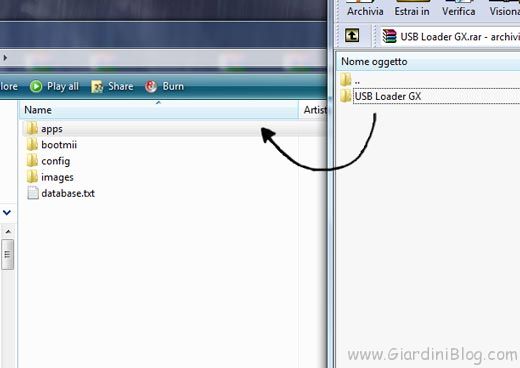
Scaricate – >Download USB Loader GX (versione r828, mirror1 mirror2). Scompattate l’archivio nella directory Apps della vostra scheda SD, in questo modo che verrà letto correttamente da HomeBrew Channel nella lista programmi.
3) Preparazione Hard Disk / Penna USB / Partizione
Per caricare le ISO sul dispositivo esterno, quest’ultimo dovrà essere formattato in WBFS. E’ un tipo di file system dedicato solo ai giochi della Wii e non potrà essere letto normalmente da Windows o MacOS.
Per formattare e caricare le ISO ci serviremo del programma WBFS Manager che ha tutto quello che ci serve per gestire questo tipo di partizioni. Scaricate -> WBFS Manager 3.01 mirror (oppure la versione a 64bit mirror).
Ho preparato una VideoGuida dettagliata con note, con tutte le istruzioni che vi servono.
Nota: All’inizio del filmato, si ricorre all’uso del programma di gestione disco di Windows per partizionare un Hard Disk e per riservare solo una parte dello spazio alle ISO per Wii, mentre l’altra parte potrà essere usata normalmente su Windows. Se non siete interessati a partizionare l’Hard Disk e volete usare tutto lo spazio solo per caricare i vostri backup, saltate tranquillamente la parte iniziale del video.
4) Avvio USB Loader GX
Dopo che avete caricato le vostre ISO, collegate il dispositivo USB alla Wii e avviate USB Loader GX da dentro HomeBrew Channel. Ecco come si presenta il programma:
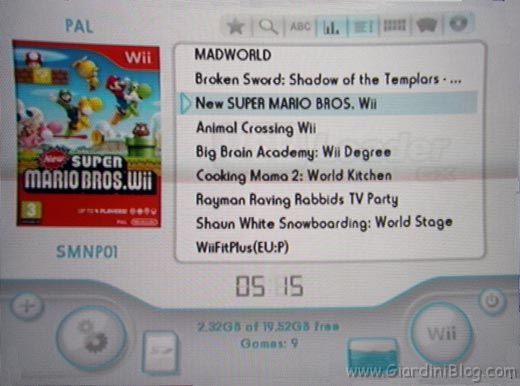
Premendo su uno dei giochi della lista, partirà l’immagine del dvd e la musica relativa al gioco che state per caricare. Premete nuovamente sul disco per avviarlo :)
5) Impostazioni USB Loader GX
Ci sono moltissime opzioni di configurazione per questo splendido loader. Vediamone alcune delle principali.
Per prima cosa, cambiate la lingua del programma in modo che tutti i menu e le voci siano in Italiano. Premete sulla rotellina per le impostazioni di USB Loader GX:
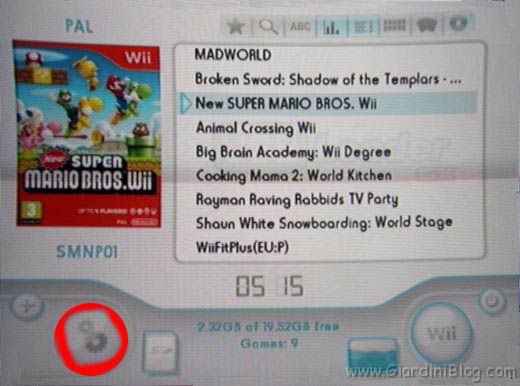
Andate in GUI Settings e premete sulla prima voce App Language. La lista sarà vuota, ma potete aggiornarla cliccando su Update Files e confermando su Ok. A questo punto scegliete Italian e confermate.
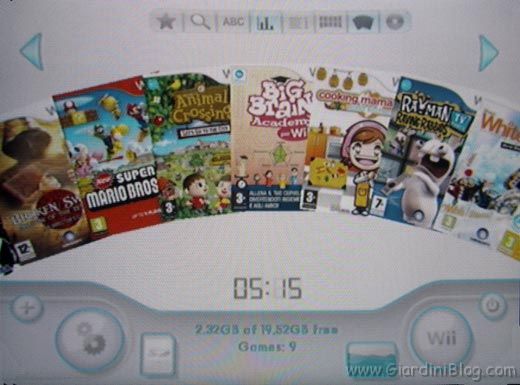
Dal menu principale potete anche cambiare la visualizzazione dei giochi scegliendo fra diverse visualizzazioni e scorrendo fra i giochi con “+” e “-” del WiiMote:
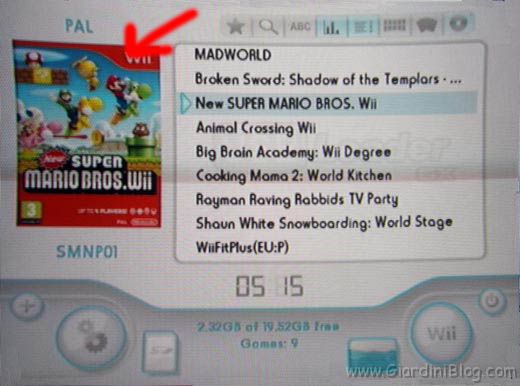
Poi aggiornate le cover e le immagini dei dvd cliccando su di un box sulla sinistra e selezionado le varie voci. Partirà il download delle copertine che verranno associate al gioco.
Per cambiare le impostazioni globali dei giochi, andate sempre sulle rotelle e premete Impostazioni giochi. Potete cambiare la lingua predefinita in Italiano, cambiare il cIOS con il quale eseguire il gioco e altro.
Per cambiare le impostazioni per ogni singolo gioco invece, premete sul titolo del gioco e andate in Impostazioni sulla sinistra:
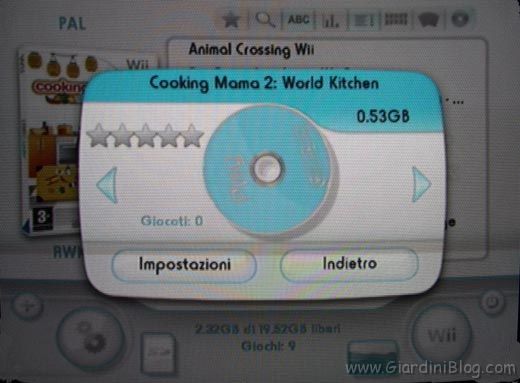
Tutto quello che cambierete, sarà relativo al singolo gioco e non influenzerà gli altri titoli che avete.
6) Conclusioni
Potete aggiornare USB Loader GX (che viene aggiornato spesso) direttamente da dentro il programma, andando in Impostazioni e poi sulla seconda pagina Aggiornamento. Molto bella anche la possibilità di scaricare temi personalizzati per l’applicazione andando nel menu Scaricamento Temi.
Ricordatevi che tutti i file verranno salvati nella cartella config sulla scheda SD (immagini, lingue, copertine del dvd).
E’ un loader che funziona molto bene, e quasi tutte le ISO vengono caricate perfettamente. Per i casi che presentano problemi, consultate la lista di compatibilità dei giochi Lista Giochi compatibili USB Loader.
7) Soluzioni e possibili errori
Errore 002 all’avvio di un gioco.
Abilitate il FIX per l’errore 002 nelle impostazioni.
Schermo nero all’avvio di USB Loader GX
Controllate di aver fatto correttamente tutti i passaggi nella guida Modifica Wii – Tutte le versioni e provate a reinstallare il cIOS. Eventualmente provate con un’altra scheda SD.