Tra le cose più utili che si possono fare su Nintendo Wii dopo aver portato a termine una modifica solamente software c’è la possibilità di caricare giochi direttamente da un Hard Disk esterno o Pen Drive usb. In un articolo precedente “Guida USB Loader GX“, vi ho presentato uno dei Loader USB più famosi e la possibilità di caricare giochi da partizioni WBFS.
In questa guida, vedremo che è possibile usare un Hard Disk USB anche in FAT32 e caricare file ISO, CISO, WBFS o RAR dei giochi per Wii e continuare ad usarli comodamente con USB Loader GX.
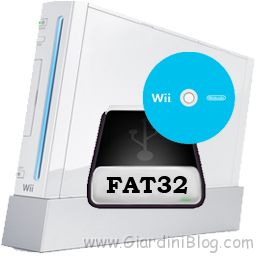
I vantaggi di questo procedimento sono:
- Continuare ad usare normalmente l’Hard Disk USB in FAT32 per qualsiasi altro tipo di file con Windows, Linux o Snow Leopard : film, foto, documenti, etc. e allo stesso tempo usarlo per giochi Wii che verranno conservati in una cartella su disco.
- I giochi avranno estensione .wbfs e potranno essere spostati su un disco locale o qualsiasi altro dispositivo con le semplici operazioni di drag & drop o copia e incolla di Windows.
In ogni caso, sappiate che non esiste alcuna differenza di prestazioni rispetto all’utilizzo di una partizione WBFS; i vantaggi sono solo in termini di comodità nel gestire le ISO e le copie di backup.
1) Prerequisiti
Ovviamente una modifica software (ovvero avere almeno l’HomeBrew Channel) e una versione del cIOS. Leggete Modifica Wii – Tutte le versioni per le info necessarie.
Un Hard Disk o Pen Drive USB compatibile con il loader. Lista Compatibilità
2) Cosa serve
Scaricate il pacchetto USB Loader GX FAT32 che contiene USB Loader GX (rev 815) + Hermes cIOS (rev 4)+ Wii Backup Manager (0.3.5-beta1).
Vi rimando alle fonti ufficiali dove potete trovare sempre le ultime versioni aggiornate: USB Loader GX e Wii Backup Manager
Nota: Ho inserito Hermes cIOS che potete tranquillamente affiancare al classico cIOS che dovreste già avere dalla guida Modifica Wii – Tutte le versioni
Nel seguito, le istruzioni anche per installare correttamente Hermes cIOS.
3) Copia su scheda SD e installazione Hermes cIOS
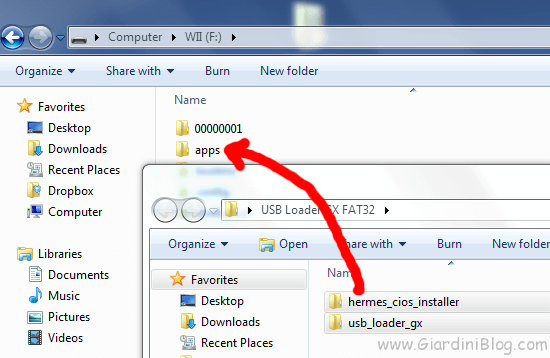
Scompattate l’archivio che avete scaricato nel punto 2 e trascinate le cartelle usb_loader_gx e hermes_cios_installer nella cartella apps della scheda SD che solitamente usate con la console Wii. In questo modo i programmi saranno presenti nella lista di HomeBrew Channel.
Rimuovete tutti i joypad e le memory card del GameCube se collegati.
A questo punto avviate HomeBrew Channel dal menu Wii e scegliete (!) cIOS 222 installer v4 (dovrebbe essere il primo della lista); quello che andremo a fare, sarà installare il cIOS 222 (e opzionalmente anche 202 e 223) per migliorare la compatibilità con il loader usb.
Una volta avviato l’installer, scegliete l’IOS249 e selezionate successivamente cIOS222. Scegliete poi 38 merged 37. Al termine dell’installazione, tornerete all’HomeBrew Channel.
[Facoltativo] Avviate hermes_cios_installer, scegliete IOS249 e selezionate cIOS223. Scegliete 38 dal menu e aspettate la fine dell’installazione.
[Facoltativo] Avviate hermes_cios_installer, scegliete IOS249 e selezionate cIOS202. Scegliete 38 merged 60 dal menu e aspettate la fine dell’installazione.
4) Usare Wii Backup Manager
A questo punto, vediamo come caricare i giochi su un normale Hard Disk formattato in FAT32 usando Wii Backup Manager, presente nell’archivio che avete scaricato al punto 2.
Copiare file .ISO .RAR .CISO nell’Hard Disk USB, formattato in FAT32.
Avviate Wii Backup Manager su Windows, selezionate i file da spostare su disco e poi il disco di destinazione. Un semplice filmato vi mostrerà la sequenza di operazioni da eseguire:
Trasferire giochi da partizione WBFS
Questa parte, è dedicata a coloro che hanno seguito la guida precedente per il loader e si trovano una partizione WBFS piena di giochi.
Per trasferire tutto su partizione FAT32, avviate Wii Backup Manager e seguite le istruzioni del filmato:
https://www.youtube.com/watch?v=KOZJTsvKO_U
Convertire file .WBFS in .ISO oppure .CISO (iso compresse)
Per il procedimento inverso, ovvero se volete partire da un file .wbfs convertito per hard disk FAT32 in un’immagine ISO da poter masterizzare, seguite ancora una volta le istruzioni contenute in questo breve filmato:
5) Conclusioni
Ora potete avviare i giochi scegliendo USB Loader GX e collegando l’Hard Disk o penna USB alla porta USB della Wii (quella più “esterna”, vicina al bordo).
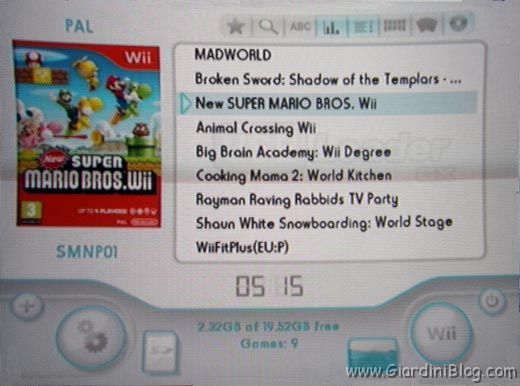
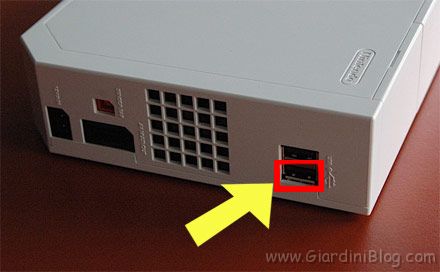 Vi troverete con la lista dei giochi da poter avviare:
Infine potete anche rimuovere dalla scheda SD tutto quello che avete inserito, tranne la cartella “usb_loader_gx” dentro “apps”
Altre informazioni sul loader USB sono presenti nel punto 5 dell’articolo “Guida USB Loader GX“.