Guida – Installare Snow Leopard da USB
Scritto da ubik in software, tutorial Tags: aggiornamento, macosx, snow leopard, usb5
set
Se possedete un computer Apple, siete al corrente dell’uscita del nuovo sistema operativo della mela, denominato Snow Leopard aka MacOS X 10.6 .

Questa guida, vi spiega come procedere all’installazione / aggiornamento a Snow Leopard da una penna o hard disk USB, senza usare il lettore DVD e sfruttando solo gli strumenti del vostro attuale sistema operativo (Disk Utility sarà sufficiente).
E’ una procedura molto utile se avete il lettore non funzionante (come nel mio caso) oppure se per qualche ragione vi trovate in possesso dell’immagine del DVD (file .DMG) e non volete masterizzarla perché richiede un supporto Dual Layer (doppio strato).
Partiamo con la guida:
1 – Cosa serve
- Un computer Apple con processore Intel (l’aggiornamento non è possibile con PowerPC).
- L’immagine di Snow Leopard in formato DMG
- Una partizione HFS+ su un hard disk esterno o una penna USB da almeno 8 GB
2 – Montare l’immagine e usare Disk Utility
Montate l’immagine di Snow leopard facendo doppio click sul file Mac OS X Install DVD.dmg
Avviate Disk Utility (lo trovate in Applications/Utilities) e selezionate la scheda Restore (Ripristina in italiano)

3 – Ripristinare l’immagine su periferica USB
Cliccate con il tasto destro del mouse su Mac OS X Install DVD (nel menu sulla sinistra) e scegliete dal menu contestuale “Set as source“.
Cliccate con il tasto destro sulla penna USB o la partizione dell’hard disk esterno dal quale in seguito dovrete effettuare l’installazione e scegliete dal menu “Set as destination“.
Selezionate Erase destination.
Verificate che nella scheda sulla destra siano corrette le informazioni che riguardano Source e Destination come nell’immagine di esempio:
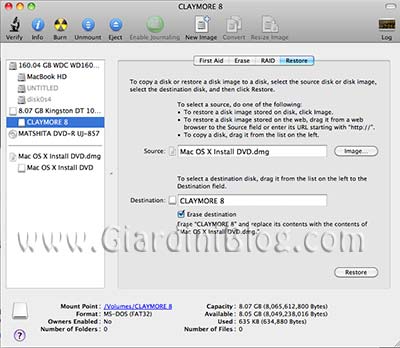
cliccate su Restore e attendete la fine della procedura. La velocità dipende dalla periferica USB che state utilizzando.
Vi ripropongo la stessa procedura con un filmato, così da togliere ogni dubbio:
4 – Installazione / Aggiornamento di Snow Leopard
Una volta terminata la procedura di ripristino, avete la periferica USB con il nome Mac OS X Install DVD, esattamente quello dell’immagine DMG.
Riavviate il computer tenendo premuto il tasto ALT e con la penna USB o hard disk esterno ancora collegato al mac.
A questo punto potete selezionare come disco di boot, il disco esterno chiamato Mac OS X Install DVD e attendere la classica schermata di installazione. Selezionate la lingua e il disco di destinazione; questa volta scegliete il disco/partizione del vostro sistema operativo e cliccate avanti e attendete l’aggiornamento. Con l’aggiornamento (senza cancellare nulla) avete i vostri dati e impostazioni sul nuovo Snow Leopard.
5 – Possibili problemi
Assicuratevi di avere il disco con tabella delle partizioni GUID (è possibile verificarlo con Disk Utility).
Se al momento di scegliere la destinazione, l’installer di Snow Leopard non vi permette di scegliere il disco l’errore è il seguente:
MacOS X cannot startup from this Disk
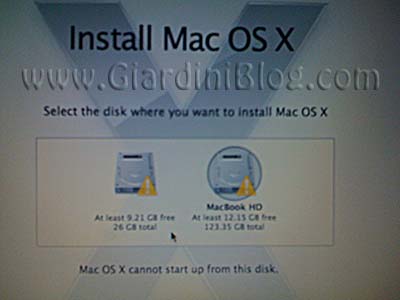
Provate a riparare il disco con Disk Utility oppure (come nel mio caso) se avete usato rEFIt e vi trovate con 3 partizioni, due delle quali Linux e Windows, la soluzione consiste nel ridimensionare leggermente la partizione di Mac OS X con gparted su Linux e riportarla alla dimensione corretta dopo l’aggiornamento a Snow Leopard.
Se volete maggiori dettagli su come risolvere l’errore, scrivete nei commenti a questo post e sarò felice di aiutarvi.

CondividiCommenta questo articolo, per condividere la tua opinione!
AVVISO: NON è permesso copiare questo articolo. Comunque, se hai gradito l'articolo, puoi usare il codice HTML seguente per creare un link a questo articolo.
Articoli correlati:
- Windows 7 sul mercato in tre versioni: Home Premium, Professional ed Ultimate
- Windows 7 su penna USB Ufficiale Microsoft
- Vista? Creazione originale!
- Versione finale di Windows Live Messenger 2009?
- Skype 3.1.0
- Scarica Emule 0.49c Gratis Nuova Versione disponibile
- Rilasciata la versione (beta) di Messenger Plus! Live compatibile con Windows Live Messenger 9 Beta (Versione 2009 Wave 3)
- Office 2007 Sp2 Download
33 persone hanno commentato questo articolo
Iscriviti a questo articolo: Rss Commenti o TrackBack URLScrivi un commento
Fai vedere il tuo avatar in automatico in tutti i tuoi commenti!Basta usare la stessa email con cui ti sei registrato a gravatar.
La registrazione a gravatar è gratis e veloce!
In Evidenza
Download
- Windows 7 RTM gratis in italiano
- AntiVirus Gratis in Italiano
- Nero 9 Gratis - Download
- SVCHOST.exe - Programmi per analizzarlo
- ManyCam per Webcam
- Gadget per Windows 7 e Vista
Facebook, MSN & C.
- Creare Nickname per MSN
- Creare avatar in stile manga
- Cancellarsi da FaceBook
- Messenger Discovery per MSN
Film & TV online
Grafica
- Sfondi per il desktop
- Sfondi invernali
- Temi Windows Xp
- 41 Temi e 23 Sfondi per Windows 7
- Modificare foto online con tantissimi effetti
- Editor di immagini online
- Editor online di foto e immagini anche animate
- Fotomontaggi online gratis
Guide
- Installare Snow Leopard da USB
- Windows 7 - Come usare Windows XP Mode
- Alice Home TV Guida
- Convertire MKV in DVD
- Ricordare eventi via sms con Google
p2p & file sharing
- Lista dei migliori Server Emule Aggiornati e Selezionati a Marzo 2010
- Liste Server Met 2009
- I migliori Siti Torrent Italiani
- Motori di Ricerca RapidShare
Videogiochi
- Modifica Wii per tutte le versioni
- Xbox360: Partizione Wave4
- Xbox360: come masterizzare giochi
- FIFA 2010 - Demo Download
- PES 2010 - Demo Download
- Giocare in borsa, investendo 100.000 € virtuali in tutti i mercati mondiali
YouTube & C.
Articoli recenti
- Modificare le impostazioni delle anteprime dei programmi della Taskbar di Windows 7
- Modifica le tue foto e aggiungi effetti con PicNik
- Guida giochi su Nintendo Wii con Hard Disk USB FAT32
- Crea forum gratis con Linkupforum
- Disabilitare firma digitale driver in modo permanente (Windows 7 x64)
- Abilitare le anteprime delle schede di Firefox su Windows 7
Sostieni GiardiniBlog!
Aiutaci a mantenerlo online, dai un contributo
Archivi
Categorie
©1999-2010 GiardiniBlog - Disclaimer e Privacy Policy - Contattaci - Sitemap
Ottimizzato per Firefox, risoluzione 1024x768 pixel
Qualche tempo fa ho installato leopard dall’ipod..ed è andato tutto bene, ora vorrei provare a installare snow leopard.. ma si puo fare? o c’è qualch differenza?
Ciao,
sto provado ad installare Leopard snow con questo metodo perchè il mio MacBook Pro non masterizza DL.
Appena tento di fare l’operazione di ripristino con Disco Utility, mi esce questo errore:
“Errore ripristino
Si è verificato un errore (2) durante la copia. (Nessun documento o directory simile).”
Cosa devo fare?
Grazie,ciao.
@ salmosch:
Ho provato adesso sul mio MacBook e risulta l’aggiornamento a 10.6.2 quindi il problema deve essere qualcos’altro (visto che io stesso ho usato la procedura).
Se qualcuno ha una soluzione lo scriva qui
ciao! prima di tutto grazie della guida! un mesetto fa ho installato snow leopard con questa guida da hard disk esterno…è andato tutto bene ( a parte il sistema all’inizio che era quello che era…)
adesso che sono usciti gli aggiornamenti, sia il 10.6.1, sia il 10.6.2, non me li fa aggiornare, ovvero non mi spuntano su aggiornamento software.
Ho quindi provato ad installarli manualmente, scaricandoli dal sito, ma mi dice che il mio disco non ha i requistiti necessari per installare.
Ho provato a riparare i permessi, ad accedere con un altro account, ma niente…è come se il mio sistema fosse isolato…mahh!
ti prego se hai qualche soluzione, te ne sarei mooolto grato!
a presto!
[...] fonte:QUI [...]
Complimenti, davvero una bella guida…. L’unica cosa che mi è risultata difficile, è stato il capire che HFS+ era il modo di partizionare che il Mac….eh eh eh…pago la mia poca esperienza “macchiana”…..
Ciao e grazie ancora…
@ Robinmaster:
Su questo blog, non c’è… (almeno per il momento, ma ci stiamo già pensando). In giro ne trovi di diverse http://tinyurl.com/yzkg5hb
Il problema è che il funzionamento del tutto, dipende dall’hardware che hai e che devi conoscere. Oltre a conoscere anche EFI, chameleon e le estensioni del kernel che ti servono.
@ ubik:
Non c’è una guida?