Se possedete un computer Apple, siete al corrente dell’uscita del nuovo sistema operativo della mela, denominato Snow Leopard aka MacOS X 10.6 .
Questa guida, vi spiega come procedere all’installazione / aggiornamento a Snow Leopard da una penna o hard disk USB, senza usare il lettore DVD e sfruttando solo gli strumenti del vostro attuale sistema operativo (Disk Utility sarà sufficiente).
E’ una procedura molto utile se avete il lettore non funzionante (come nel mio caso) oppure se per qualche ragione vi trovate in possesso dell’immagine del DVD (file .DMG) e non volete masterizzarla perché richiede un supporto Dual Layer (doppio strato).
Partiamo con la guida:
1 – Cosa serve
- Un computer Apple con processore Intel (l’aggiornamento non è possibile con PowerPC).
- L’immagine di Snow Leopard in formato DMG
- Una partizione HFS+ su un hard disk esterno o una penna USB da almeno 8 GB
2 – Montare l’immagine e usare Disk Utility
Montate l’immagine di Snow leopard facendo doppio click sul file Mac OS X Install DVD.dmg
Avviate Disk Utility (lo trovate in Applications/Utilities) e selezionate la scheda Restore (Ripristina in italiano)

3 – Ripristinare l’immagine su periferica USB
Cliccate con il tasto destro del mouse su Mac OS X Install DVD (nel menu sulla sinistra) e scegliete dal menu contestuale “Set as source“.
Cliccate con il tasto destro sulla penna USB o la partizione dell’hard disk esterno dal quale in seguito dovrete effettuare l’installazione e scegliete dal menu “Set as destination“.
Selezionate Erase destination.
Verificate che nella scheda sulla destra siano corrette le informazioni che riguardano Source e Destination come nell’immagine di esempio:
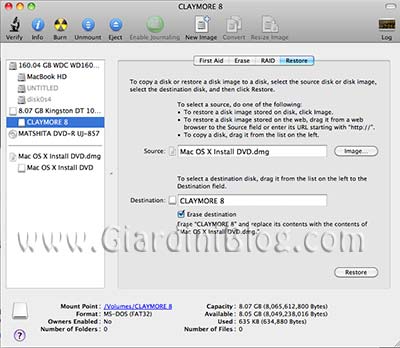
cliccate su Restore e attendete la fine della procedura. La velocità dipende dalla periferica USB che state utilizzando.
Vi ripropongo la stessa procedura con un filmato, così da togliere ogni dubbio:
4 – Installazione / Aggiornamento di Snow Leopard
Una volta terminata la procedura di ripristino, avete la periferica USB con il nome Mac OS X Install DVD, esattamente quello dell’immagine DMG.
Riavviate il computer tenendo premuto il tasto ALT e con la penna USB o hard disk esterno ancora collegato al mac.
A questo punto potete selezionare come disco di boot, il disco esterno chiamato Mac OS X Install DVD e attendere la classica schermata di installazione. Selezionate la lingua e il disco di destinazione; questa volta scegliete il disco/partizione del vostro sistema operativo e cliccate avanti e attendete l’aggiornamento. Con l’aggiornamento (senza cancellare nulla) avete i vostri dati e impostazioni sul nuovo Snow Leopard.
5 – Possibili problemi
Assicuratevi di avere il disco con tabella delle partizioni GUID (è possibile verificarlo con Disk Utility).
Se al momento di scegliere la destinazione, l’installer di Snow Leopard non vi permette di scegliere il disco l’errore è il seguente:
MacOS X cannot startup from this Disk
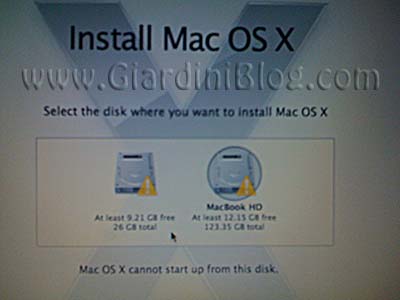
Provate a riparare il disco con Disk Utility oppure (come nel mio caso) se avete usato rEFIt e vi trovate con 3 partizioni, due delle quali Linux e Windows, la soluzione consiste nel ridimensionare leggermente la partizione di Mac OS X con gparted su Linux e riportarla alla dimensione corretta dopo l’aggiornamento a Snow Leopard.
Se volete maggiori dettagli su come risolvere l’errore, scrivete nei commenti a questo post e sarò felice di aiutarvi.

Ciao ho seguito tutto alla lettera ma dopo che seleziona la lingua mi dice
Mac OS X non può essere aggiornato su questo computer
se desideri ripristinare il sistema ecc……
selezione ripristina da backup oppure riavvia
come faccio ciao grazie.
Ho un iMac della generazione 2006, montava prima il tiger poi il leopard, ora ho scaricato e montato con il tuo metodo lo snow leopard, ma non mi permette di installare gli aggiornamenti!! rimango al 10.6!! poi non riconosce più il magic mouse, ma lo vede come un mouse normale…..consigli?
Scusa è possibile partizionare il disco d’avvio per installarci momentaneamente Snow Leopard come se fosse una penna USB??
Ho seguito la spiegazione, molto chiara. Ma, nonostante il Mac abbia i requisiti minimi per Leopard, mi dice che Leopard non può essere installato su quel Mac. Mi sai fornire qualche spiegazione?
grazie amico. sei un grande.
Ciao,
ho fatto tutto come detta la guida, ma quando riavvio, tenendo premuto Alt, l’unica opzione visualizzata è “Macintosh HD”. La chiavetta non viene visualizzata.
come fare?
attendo vs,
grazie.
Salve,
vi volevo ringraziare perché sono riuscito ad installare Snow Leopard senza problemi.
Sara
salve, ho trovato molto chiara questa pagina e la ringrazio a nome di tutti coloro come me che vorrebbero rendersi autunomi per la gestione dei principali problemi con il proprio amatissimo macbook. Dato che non ho a disposizione una penna da 8 GB, e che non so se sia utile per questa procedura creare una partizione su un HD esterno in cui siano presenti già altri dati che non posso cancellare o sull’HD interno (su cui sono anche qui presenti altri dati che non posso cancellare, e che può contare su c.a 30 GB), le chiedo se posso aggiornare il mio sistema leopard 10.5.8 a snow leopard dal dvd che contiene il file immagine disco Mac OS X Install DVD.dmg di 7.16 GB. molte grazie
Ciao ho installato Snow Leopard 10.6. tutto bene!!! Ho solo alcuni problemi ora: perchè non mi esegue gli aggiornamenti fino al 10.6.8? Inoltre non riesco ad eliminare la partizione creata durante l’installazione “Mac OS X Install DVD”
la stessa cosa si può fare per installare leopard???
HO MAC OS X 10.4.11
ottimo articolo, mi è servito molto nel passaggio da Leopard a Snow Leopard…grazie
Ragazzi a me invece nell’installazione a dsic utility non mi caccia nessunna partizione e cosi non posso installare mi potete aiutare!!!!!!!!!!
Con questo procedimento si puo’ installare LION direttamente sulla 10.6? si puo’ installare in questo modo?
fatemi sapere grazie
ciao.
io sono diverse volte che provo ad installare snow leopard pero dopo che inizializza la pennetta usb mi dice che deve analizzare l’immagine dmg e non va a termine l’operazione perche dice ” impossibile analizzare USBDRIVE (source busy) cosa posso fare???
grazie
Co****ne! Chi ti dice che snow leopard non gira su power pc? invece gira e come… hanno tolto il supporto a power pc solo da lion…. informati ignorante
prima di insultare gratuitamente, al posto tuo, proverei quantomeno ad informarmi, altrimenti rischierei di fare una magra figura.
guarda http://store.apple.com/us/product/MC573Z/A#overview
sempre ammesso che tu riesca a capire quello che stai leggendo.
e poi fossero queste le cose che rendono ignorante…
magari prova a non insultare la gente e verificare quello che stai dicendo, altrimenti passi tu per quello ignorante
Salve, ho seguito la procedura come descritto, ma al momento di ripristinare l’immagine sull’HD mi da un errore 16 (Risorsa occupata).
Cosa dovrei fare?
Grazie mille.
ciao volevo chiederti una cosa,
ho installato mac os x su hard disk esterno con una partizione di 30 GB, quando vado ad installare snow leopard mi dice che devo andare su utility disco e partizionarlo con schema volume GUID. Io questo non posso farlo xke mi fa partizionare tutto l’hard disk, ma su di esso ho installato mac os x. come posso fare?
grazie in anticipo!
allora, ho partizionato un hard disk esterno da 500GB [Mac OS Esteso (Journaled)]. Mi ci è voluto poco, tipo 8-10 minuti per il tutto. Un sola partizione. Vedo l’Hard Disk con l’immagine dell’entrata USB, e il nome è Mac OS X install DVD come previsto. Quando vado a riavviare si blocca sulla schermata grigiastra all’inizio. Devo spegnere e avviare di nuovo. Tenendo premuto ALT si presentano due scelte, una è la normale scelta, il tuo MAC insomma, l’altra è questa nuova partizione. Se ho capito bene, devo scegliere questa, e entrarci. Appare la melina al centro dello schermo grigiastro e la rotellina di caricamento. Dopo un pò però la melina diventa simbolo di divieto d’accesso, la rotellina gira ancora. Tipo si blocca così, e devo chiudere tutto. Se invece entro dentro il mio MAC normale e provo ad installare aprendo l’Hard Disk (la partizione insomma), mi dice “L’applicazione “Installazione Mac OS X” non può essere utilizzata da questo volume”.
Questo è tutto quello che ho fatto per riuscire ad installare il sistema operativo
1: dove sbaglio??
2: cosa devo fare di più preciso?
Qualche tempo fa ho installato leopard dall’ipod..ed è andato tutto bene, ora vorrei provare a installare snow leopard.. ma si puo fare? o c’è qualch differenza?
Ciao,
sto provado ad installare Leopard snow con questo metodo perchè il mio MacBook Pro non masterizza DL.
Appena tento di fare l’operazione di ripristino con Disco Utility, mi esce questo errore:
“Errore ripristino
Si è verificato un errore (2) durante la copia. (Nessun documento o directory simile).”
Cosa devo fare?
Grazie,ciao.
scusa mi potresti dire come hai fatto a risolvere questo problema, se l’hai risolto perchè anche io ho lo stesso problema al momento di cliccare ripristina
@ salmosch:
Ho provato adesso sul mio MacBook e risulta l’aggiornamento a 10.6.2 quindi il problema deve essere qualcos’altro (visto che io stesso ho usato la procedura).
Se qualcuno ha una soluzione lo scriva qui
ciao! prima di tutto grazie della guida! un mesetto fa ho installato snow leopard con questa guida da hard disk esterno…è andato tutto bene ( a parte il sistema all’inizio che era quello che era…)
adesso che sono usciti gli aggiornamenti, sia il 10.6.1, sia il 10.6.2, non me li fa aggiornare, ovvero non mi spuntano su aggiornamento software.
Ho quindi provato ad installarli manualmente, scaricandoli dal sito, ma mi dice che il mio disco non ha i requistiti necessari per installare.
Ho provato a riparare i permessi, ad accedere con un altro account, ma niente…è come se il mio sistema fosse isolato…mahh!
ti prego se hai qualche soluzione, te ne sarei mooolto grato!
a presto!
Ciao, ti rispondo io, visto che ho avuto lo stesso problema.
Ioho seguito tutta la procedura, ma alla fine mi sono accorto, che non avevo scaricato la golene master, ma avevo scaricato una versione beta di snow Leopard. Io avevo detto:
-”va beh dai, tanto poi aggiorno”-
Ed invece no, una volta installata una beta non ti segna nessun aggiornamento, e per installare la versione definitiva devi scaricare la versione definitiva (io l’ho fatto da megaupload, perché non mi funzionavano più nemmeno i torrent) e rifare tutta la guida da capo.
La built che devi scaricare (quella definitiva) è la 10A432
Tu cerca in google “snow leopard 10A432 megaupload” (o anche torrent, dipende con cosa ti trovi meglio) e vedi che la trovi ;)
Trabbo Grazie milleeeeeeeeeeeee :)
Sciate degli errori grammaticali.
Ps: volevo dire golden master, e non golene master
Complimenti, davvero una bella guida…. L’unica cosa che mi è risultata difficile, è stato il capire che HFS+ era il modo di partizionare che il Mac….eh eh eh…pago la mia poca esperienza “macchiana”…..
Ciao e grazie ancora…
@ Robinmaster:
Su questo blog, non c’è… (almeno per il momento, ma ci stiamo già pensando). In giro ne trovi di diverse http://tinyurl.com/yzkg5hb
Il problema è che il funzionamento del tutto, dipende dall’hardware che hai e che devi conoscere. Oltre a conoscere anche EFI, chameleon e le estensioni del kernel che ti servono.
@ ubik:
Non c’è una guida?