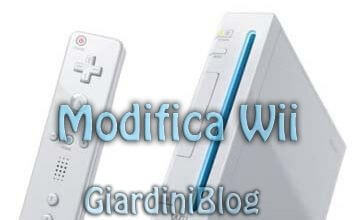
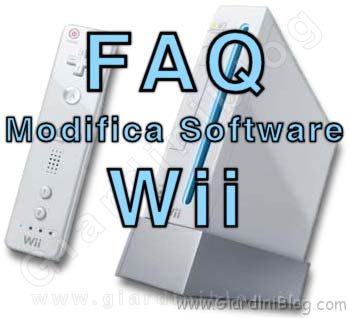
Questa guida rappresenta la soluzione definitiva per modificare la vostra console Nintendo Wii.
Il procedimento descritto, è estremamente semplice e alla portata di tutti. Sarà necessario seguire passo per passo le istruzioni qui contenute al fine di ottenere la possibilità di caricare le proprie copie di backup dei giochi sulla console. Il tutorial, sostituisce tutte le guide precedenti che potete trovare sul blog e che hanno ricevuto oltre 6.000 commenti.
GiardiniBlog, lo staff e l’autore dell’articolo, non si assumono alcuna responsabilità, seguite le istruzioni a vostro rischio e pericolo. In questo blog siamo contro la pirateria. Usate solo copie di backup dei giochi regolarmente acquistati e di cui siete in possesso.
Sezioni del Tutorial
Appendice A
Appendice B (Domande Frequenti)
Appendice C (Problema telecomando)
Note
Versione aggiornata della guida sempre disponibile su www.giardiniblog.it/modifica-wii/
Ultima revisione : 1.6
Premessa
La guida è valida per qualsiasi versione della console Nintendo, compresa l’ultima disponibile 4.3E. Nell’articolo viene specificato che la versione da possedere è la 4.3E e illustrato il metodo per portarla a questa versione.
Lo scopo della modifica è ottenere il canale HomeBrew Channel, nel seguito chiamato HBC, per avviare programmi “homebrew” (fatti in casa da sviluppatori indipendenti) e utilizzare un USB Loader per caricare le proprie copie di backup in formato ISO direttamente da un Hard Disk USB collegato alla console.
Non è richiesto alcun modchip o gioco per raggiungere lo scopo. La connessione ad internet NON è richiesta sulla Wii, tranne nel caso in cui sia necessario portare la console all’ultima versione 4.3E oppure per scaricare le copertine dei giochi in formato immagine (vedere le sezioni successive della guida).
Se avete già una console Nintendo Wii 4.2E modificata e perfettamente funzionante, NON ha alcun senso procedere e modificarla nuovamente (per esempio per avere la versione 4.3E).
Cosa Serve
Oltre alla console Nintendo Wii, è necessario :
- Una scheda SD di almeno 1GB
- Un lettore di schede SD da utilizzare sul proprio computer
- Un Hard Disk USB di capacità a scelta, dove memorizzare le copie di backup da caricare
- L’archivio che potete scaricare nella sezione Download seguente
1 – Download file necessari
Scaricate l’archivio che contiene i file necessari a modificare la console:
Download modifica-wii-giardiniblog-1.6.rar
Nota di Novembre 2018: Grazie agli utenti (Mauro, Piero e tutti gli altri che ce lo hanno segnalato) il file per la modifica è nuovamente disponibile. Grazie!
All’interno le ultime versioni disponibili dei programmi sono:
- HackMii Installer : 1.2
- Configurable USB Loader : 70
- Wii Mod Batch : 3.0
- Wii Mod : 3.0
- Priiloader 236 Mod : 0.7
- cIOS d2X : v8
2 – Copiare il contenuto dell’archivio nella scheda SD
Inserite la scheda SD nel computer (tramite un lettore, fotocamera, etc) e scompattate l’archivio che avete scaricato al punto precedente della guida. Copiate tutto il contenuto della cartella nella scheda SD.
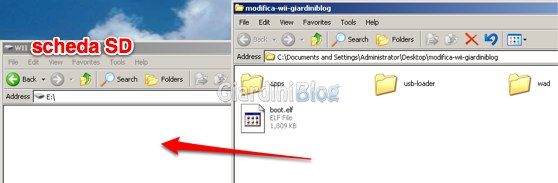
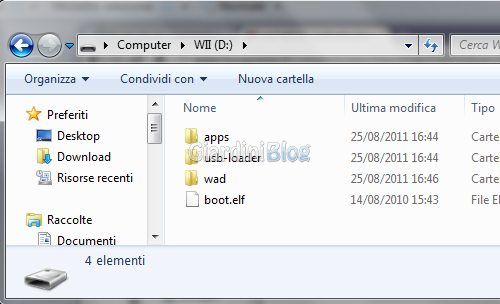
Il risultato dovrà essere il seguente:
3 – Versione della console Wii
Per continuare, avrete bisogno dell’ultimo aggiornamento disponibile per la console Wii (4.3E). Per trovare la versione della console, aprite Opzioni Wii in basso a sinistra
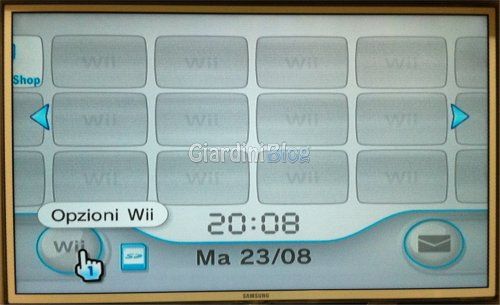
Leggete la versione in alto a destra:
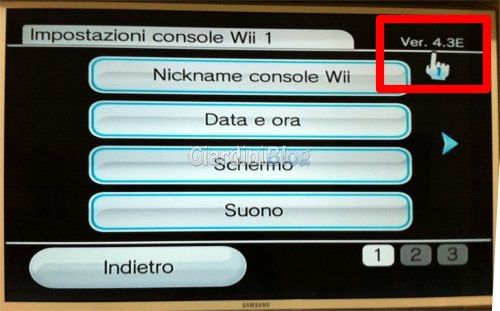
L’exploit (il programma) che installa l’HBC, sfrutta una vulnerabilità contenuta nella versione Wii 4.3E. Se la vostra console non è 4.3E, dovete aggiornarla collegandola online ad internet (fate riferimento al manuale della console per configurare una connessione wireless).
Se avete già la versione 4.3E, saltate direttamente al punto successivo, altrimenti continuate a leggere per effettuare l’aggiornamento.
* Breve procedura per l’aggiornamento della console *
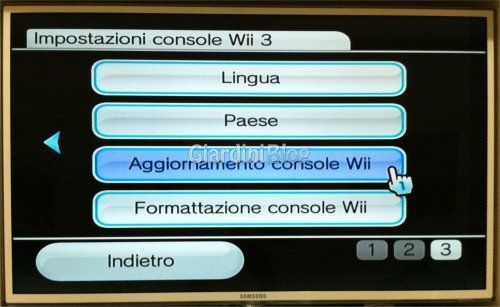
Aprite Opzioni Wii in basso a sinistra e selezionate Impostazioni console Wii. Spostatevi nell’ultima pagina delle impostazioni e scegliete Aggiornamento console Wii.
4 – Usare LetterBomb per installare HBC
Appurato che la console è aggiornata alla versione 4.3E, dovete configurare l’exploit LetterBomb, la cui esecuzione, comporterà l’avvio dell’installazione di HBC sulla Wii.
LetterBomb sfrutta una vulnerabilità presente nell’applicazione di gestione dei messaggi sulla console: il messaggio verrà accettato se proveniente dallo stesso MAC Address della console; questo vuol dire che è necessario, per ogni console Wii, configurare l’exploit con il MAC Address specifico.
Andate nel menu Opzioni Wii e poi Impostazioni console Wii.
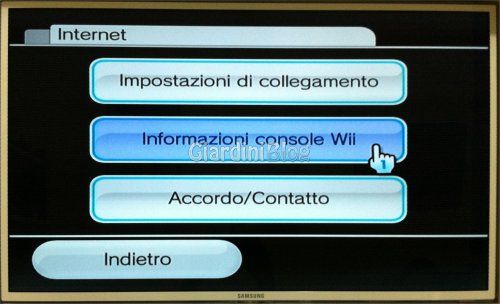
Selezionate il menu Internet e poi Informazioni console Wii
A questo punto, segnatevi l’indirizzo MAC Wi-Fi specifico della vostra console.
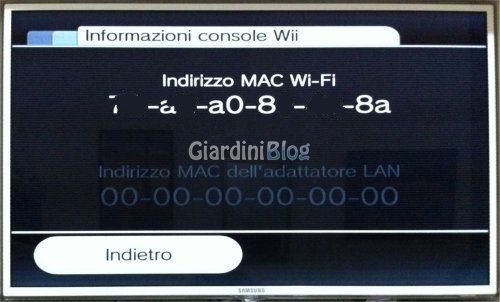
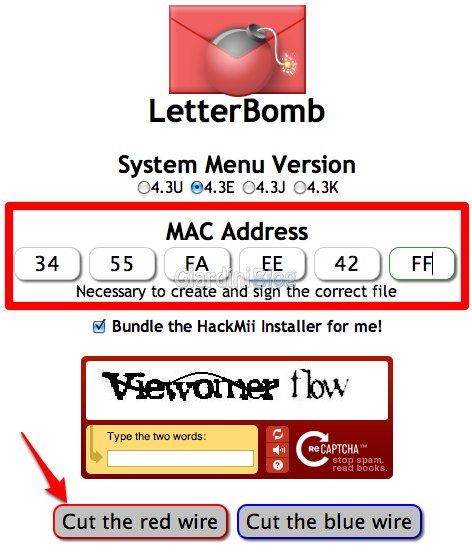
Collegatevi al sito http://please.hackmii.com/ e inserite il MAC Address della console. Selezionate 4.3E come versione del System Menu.
Ripetete le lettere del CAPTCHA e cliccate su uno dei due pulsanti “cut the red wire” o “cut the blu wire” per scaricare la versione dell’exploit configurata per la vostra console.
Scompattate l’archivio e spostate la cartella “private” nella scheda SD che avete già preparato.
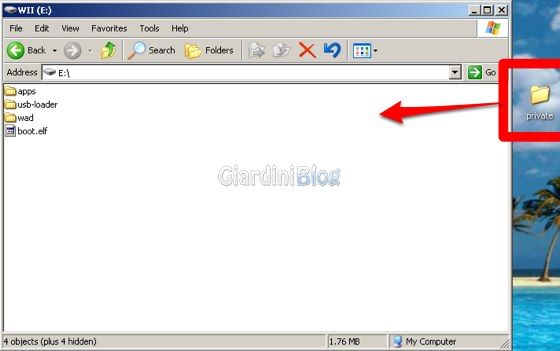
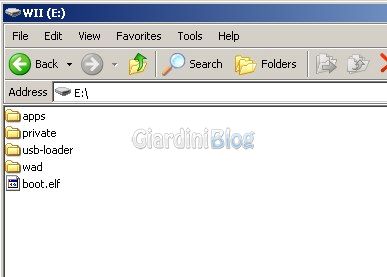
Il risultato (con i programmi copiati precedentemente) è il seguente:
Ora è il momento di installare HBC sulla console. Inserite la scheda SD appena preparata, nello sportellino davanti alla console.
Spostatevi nel menu Bacheca Wii
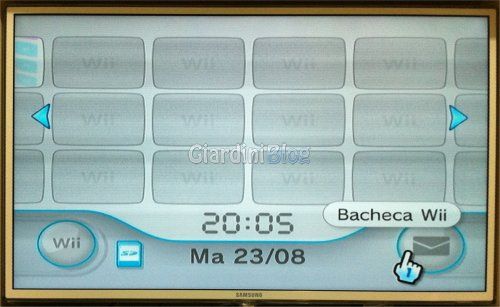
Selezionate Calendario
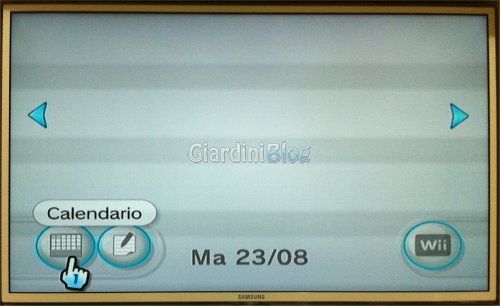
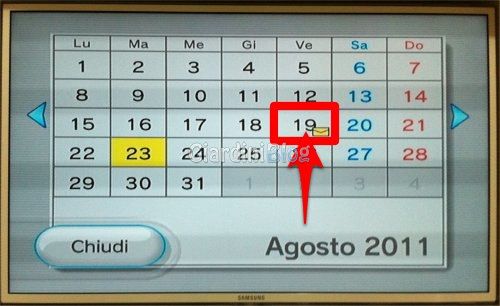
Scegliete il giorno che contiene la busta delle lettere (dovrebbe essere il giorno precedente a quello attuale).
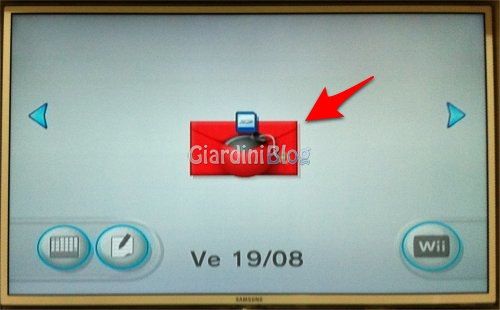
Premete sull’immagine della busta rossa e immediatamente inizierà la procedura per l’installazione di HBC:
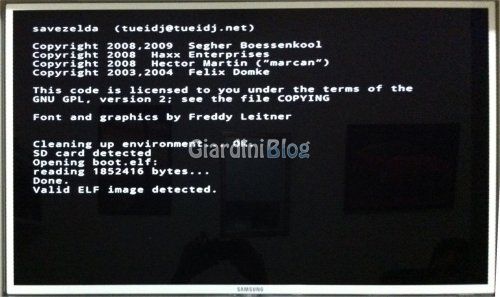
Attendete qualche secondo, fino alla visualizzazione della scritta “Press (1) to continue“. Premete il tasto (1) sul WiiMote per continuare.
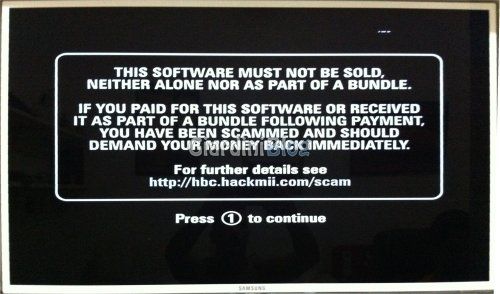
5 – Installazione HomeBrew Channel
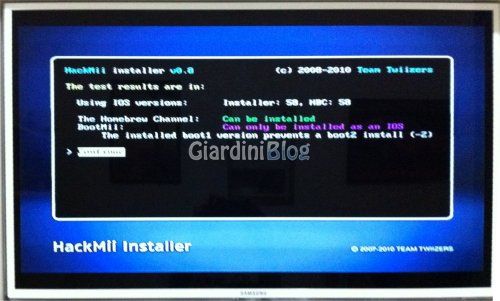
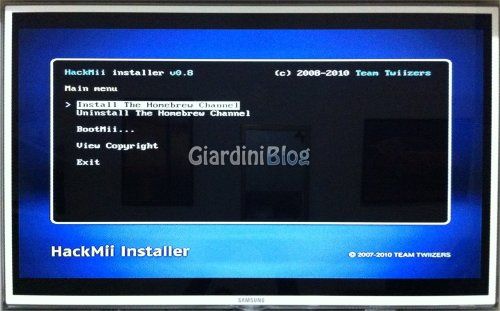
Premete il tasto (A) per continuare. Selezionate “Install The HomeBrew Channel” muovendo con le freccie del WiiMote e premendo nuovamente il tasto (A).
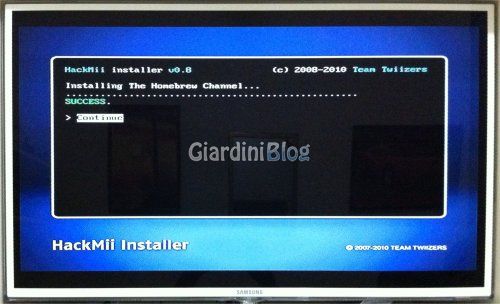
Confermate selezionando “Yes, continue” e premendo (A). Al termine, se tutto è andato correttamente, dovreste visualizzare la scritta “SUCCESS”
6 – Installazione cIOS
Dobbiamo modificare i file di sistema (IOS) e aggiungerne di nuovi per permettere il caricamento delle copie di backup. Per far questo, avviamo l’HBC e selezioniamo “Wii Mod Batch”
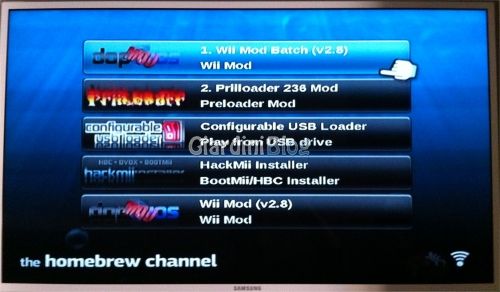
Immediatamente dovrebbe avvenire la modifica e l’installazione dei file necessari.
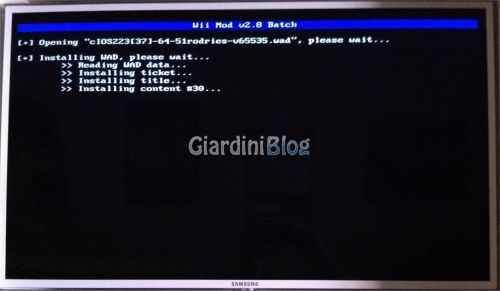
Al termine della procedura, ritornerete alla schermata di HBC.
ATTENZIONE! Se dovesse avvenire un “crash” contraddistinto da questa immagine:
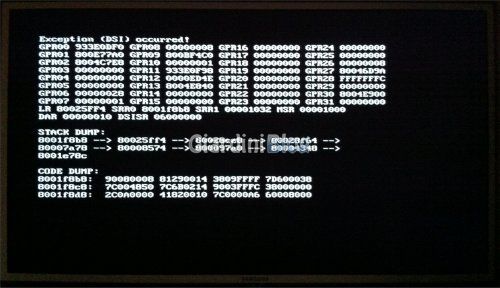
Premete il tasto (B) (“grilletto” del WiiMote) e riprovate dall’inizio. Se il problema dovesse persistere, invece di utilizzare Wii Mod Batch, usiamo la versione “manuale” Wii Mod.
Continuate a leggere solo se avete problemi con Wii Mod Batch (crash con la schermata di sopra)! In caso contrario, saltate pure al punto successivo.
Selezionate Wii Mod dall’HBC:
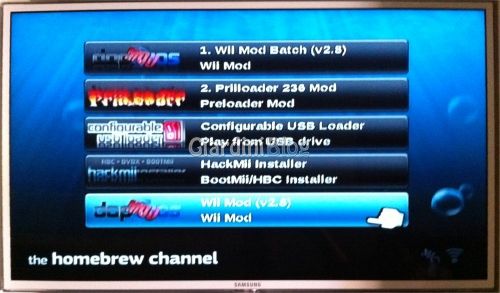
Con la schermata iniziale:
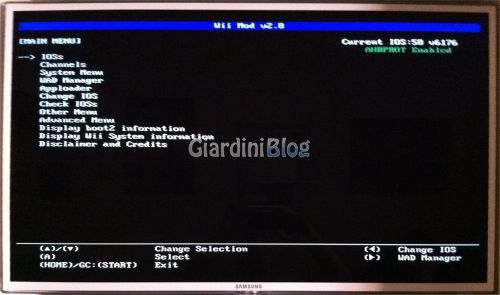
Premete la freccia a destra sul WiiMote.
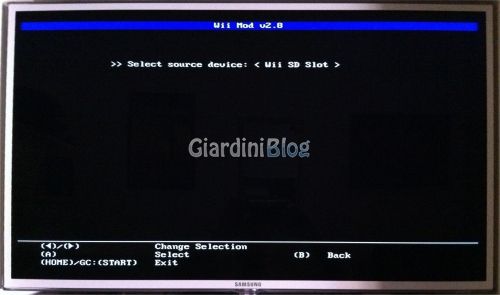
Selezionate con sinistra o destra “Wii SD Slot” e premete (A):
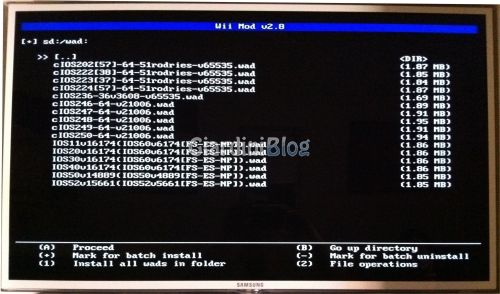
Continuate l’installazione di tutti i file presenti premendo il tasto (1) del WiiMote.
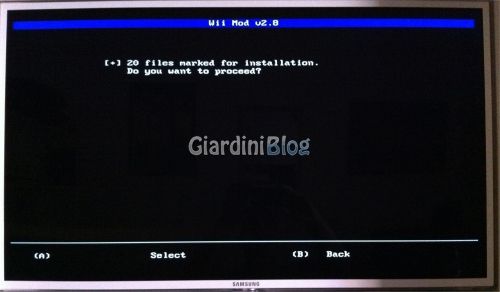
Verranno installati e modificati i file necessari:
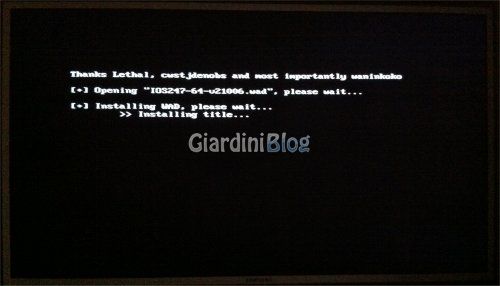
7 – Installazione Priiloader
Adesso procediamo ad installare Priiloader che offre diverse feature interessanti e che modifica il comportamento del menu di sistema. L’uso di Priiloader, in realtà, sarebbe facoltativo, ma ne consiglio lo stesso l’installazione, visto che offre anche una protezione contro il “Brick” (console inutilizzabile per problemi in fase di boot) e altre simpatiche migliorie.
Avviate il canale HBC e scegliete Priiloader 236 Mod.
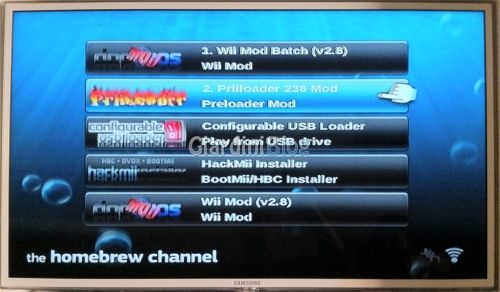
Una volta raggiunta la schermata con le scritte nere, premete (+) per installare Priiloader.
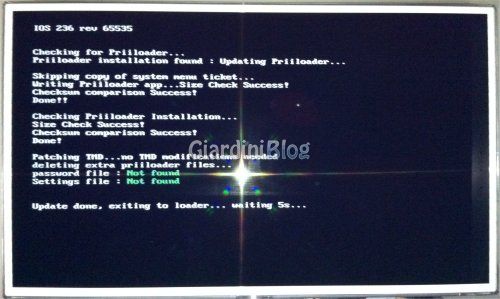
Riavviate la console tenendo premuto il tasto RESET fino alla visualizzazione del menu di Priiloader.
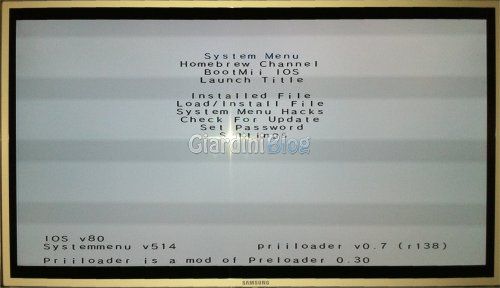
Andate in “System Menu Hacks” e abilitate spostandovi con i tasti del WiiMote e premendo il tasto (A) le opzioni seguenti:
- Block Disc Update
- Region Free GC Games
- Region Free Wii Games
- Remove NoCopy Save File Protection
- Region Free Channels
- Auto-Press A at Health Screen
- Block Online Updates
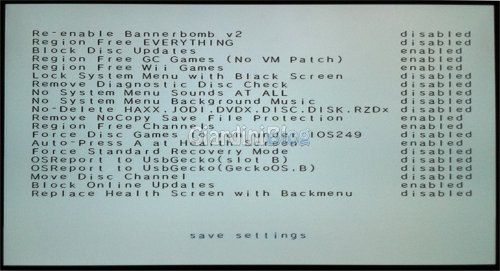
e premete su “save settings“. Premete il tasto (B) (il “grilletto” del WiiMote) e selezionate “System Menu” per ritornare al menu classico della Wii.
8 – Avvio delle copie di Backup su Wii
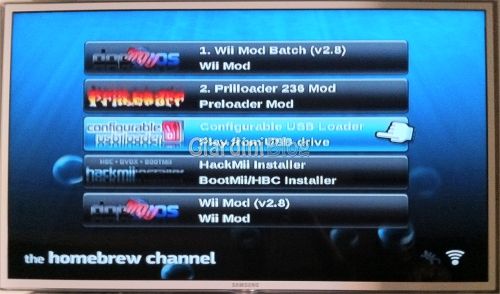
Abbiamo praticamente finito; il software che andremo ad utilizzare per caricare le copie di backup tramite Hard Disk USB è “Configurable USB Loader” (da adesso CFG Loader) che troverete all’interno della scheda SD ed è avviabile sempre da HBC.
Il Loader, è completamente localizzato in Italiano e ha tantissime opzioni di configurazione. Ne vedremo solo alcune, ma potete divertirvi a smanettare nel menu di configurazione.
Collegate l’Hard Disk USB (o una penna usb) alla console Wii. La porta da utilizzare è mostrata nell’immagine che segue:
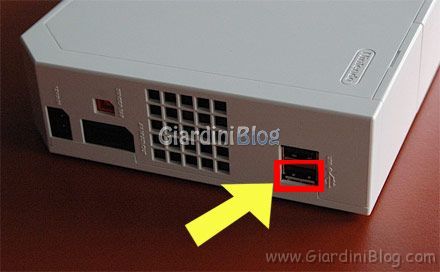
Avviate al solito HBC, selezionate CFG Loader:
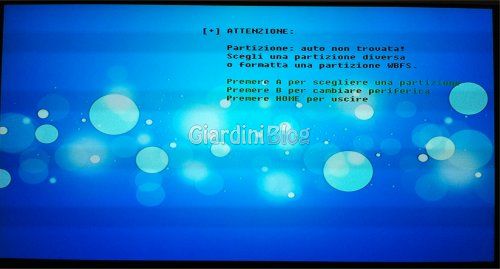
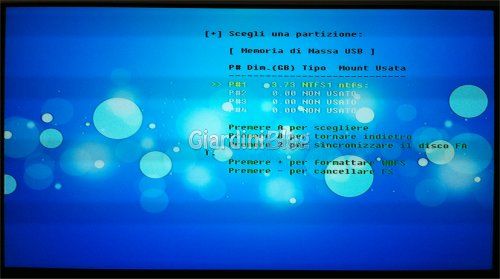
Se il messaggio recita : “Partizione non trovata!” premete il tasto (A) e scegliete la partizione NTFS o FAT32 che volete utilizzare sull’Hard Disk.
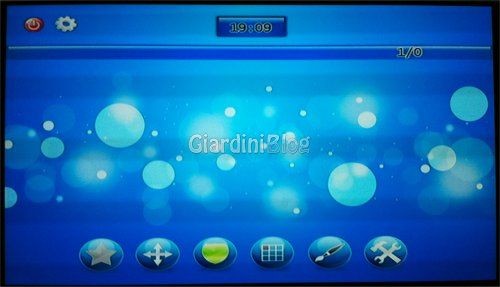
Se all’interno non avete alcun gioco, vi troverete davanti ad una schermata di questo tipo:
Inserite il DVD di un gioco nel lettore della console. ATTENZIONE! Per caricare giochi in formato ISO, CISO oppure RAR da computer leggete l’Appendice A di questa guida.
Premete il tasto (+) sul WiiMote per far iniziare la procedura di copia del gioco da DVD ad Hard Disk USB.
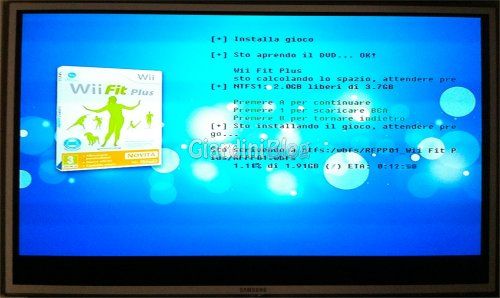
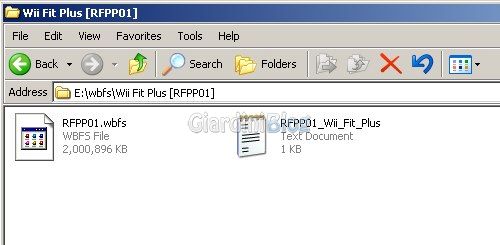
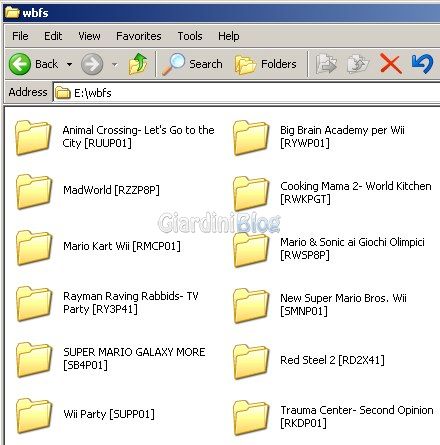
Premente il tasto (A) per continuare. Tutti i giochi verranno salvati nella cartella wbfs all’interno della partizione scelta e con una cartella specifica per ogni gioco (che contiene un file .wbfs). Per esempio:
Al termine della copia, il risultato è che avrete il gioco pronto per essere caricato da Hard Disk USB. Potete scaricare la copertina (necessario il collegamento ad Internet sulla console) premendo il tasto (1). Premete (A) se invece volete espellere il DVD e tornare al menu principale del programma.
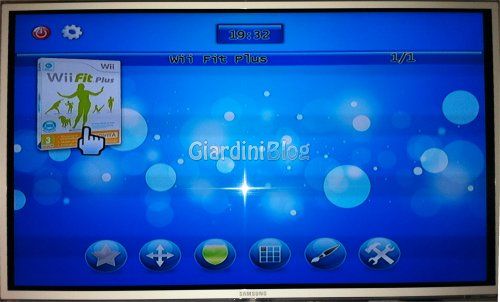
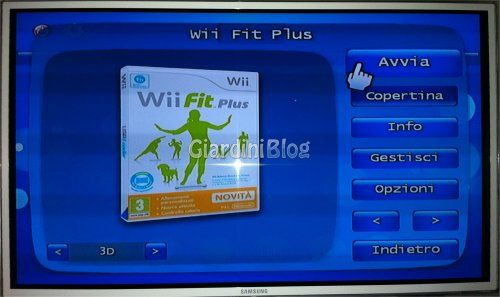
Collegando l’Hard Disk sul computer, ecco un esempio di copie di backup avviabili tramite CFG Loader:
Potete aggiornare tutte le copertine dei giochi e il nome dei titoli disponibili, da CFG Loader stesso: andate nel menu di configurazione, premendo sul bottone in basso a destra, cliccate su Aggiornamenti e poi su “Scarica Tutte le Copertine” e su “Scarica Database WiiTDB“.
9 – Conclusioni
La guida verrà aggiornata e raffinata continuamente, inserendo anche le risposte alle domande più frequenti. Esistono ancora moltissimi homebrew e programmi per Nintendo Wii modificate. Per avere un’idea generale, visitate wiibrew.org. Tutte le informazioni e i programmi utilizzati, sono presi da gbatemp.net, la più grande community di hacking per console Wii.
E’ gradito un vostro feedback e un commento :)
Appendice A
Vediamo come caricare file .ISO, .RAR, .CISO .WBFS presenti sul vostro computer, sull’Hard Disk USB esterno in modo da poterli visualizzare con CFG Loader.
Per Windows, potete utilizzare Wii Backup Manager.
Download Wii Backup Manager 4.5 build 78
Il filmato vi spiegherà brevemente come utilizzare il programma per gestire le vostre copie personali di backup:
Appendice B (Domande Frequenti)
D: E’ possibile avviare copie di backup da DVD?
R: Sì, ma solo su console più datate. E’ il motivo per cui la guida è pensata per caricare giochi da Hard Disk esterno (maggiore compatibilità).
Mini-guida:
Scarica l’ultima versione di NeoGamma R9 Beta 56.
Copiate il contenuto nella scheda SD. Dovrà esserci la cartella apps che contiene NeoGamma e un’altra cartella chiamata sempre NeoGamma, nella root della scheda SD. In questo modo, il programma sarà avviabile dal solito HomeBrew Channel.
D: E’ possibile utilizzare CFG Loader come canale?
R: Sì, per le istruzioni e il download, consulta il thread ufficiale su gbatemp.net.
D: Non trovo nessuna lettera rossa nel calendario!
R: Non tutte le schede SD sono compatibili; prova con un’altra scheda SD, di capacità 2GB/4GB, formattata sempre in FAT32. Controlla più volte il Mac Address inserito nel sito please.hackmii.com e la posizione corretta dei file nella cartella. Controlla anche la Data impostata nella console.
D: E’ possibile giocare online una volta eseguita la procedura di modifica?
R: Sì, è possibile.
D: Dopo la procedura, i giochi su DVD originali, continueranno a funzionare normalmente?
R: Sì.
D: Come faccio ad avviare un gioco dal DVD originale?
R: Quando dovete avviare un DVD originale bisogna entrare in CFG, canale della modifica, o meglio, dove compaiano i giochi, se notate in alto a sinistra ci sono due icone, una con il pulsante rosso e l’altra una ruota dentata, cliccateci dentro e selezionate avvia da DVD così non vi chiederà di eseguire l’aggiornamento.
D: Non riesco a procedere con l’installazione dell’HomeBrew Channel perché il WiiMote smette di rispondere.
R: Scarica la nuova versione dell’archivio presente in questa guida e riprova. In alternativa è consigliato l’uso di un WiiMote senza WiiMotionPlus integrato.
Appendice C (Problema telecomando)
(ringraziamo Rosario per il contributo)
Se durante la modifica il telecomando non dovesse funzionare, occorre procurarsi ed utilizzare un telecomando di vecchia data o senza il Motion Plus integrato o anche uno non originale (per intenderci anche quello comprato dai cinesi).
A modifica ultimata si può provare a ripristinare la funzionalità del telecomando nuovo effettuando i passaggi seguenti:
- Collegare la Wii ad internet;
- entrare in HBC / CFG dove ci sono i giochi;
- cliccare sulla icona delle impostazioni;
- andare nella sezione aggiornamenti;
- premere il tasto 1;
- premere A sul pulsante aggiornamenti e far avviare l’aggiornamento.